
安卓APP开发
混合开发模式,简单快捷

开发技巧 第789页

开发技巧栏目主要是集合安卓益APP开发平台提供APP开发相关教程和文档,包括APP快捷开发,APP混合开发,APP原生开发,APP开发行业相关新技术应用等等信息。

android apk打包步骤介绍

枫叶阅读(146)

Android APK打包是将开发好的Android应用程序打包成APK文件的过程。APK(Android Package)文件是Android操作系统中应用程序的安装包文件,它包含了应用程序的源代码、资源文件、库文件以及系统需要的配置文件等。在这篇文章中,我们将详细介绍Android APK打包的原理和步骤。

1. 原理

Android APK打包的原理可以简单地概括为以下几个步骤:

1.1 编译源代码:首先,将开发好的Java源代码编译成Dalvik字节码文件(.dex文件),该文件包含了Android平台上的运行程序的指令集。

1.2 打包资源文件:将应用程序的资源文件(如图像、声音、布局文件等)打包成一个资源文件(.ap_)。

1.3 打包库文件:将应用程序所需的库文件(如第三方库、

操作系统库等)打包成一个库文件(.so文件)。

1.4 生成APK文件:将以上生成的.dex文件、资源文件和库文件以及php开发手机apk一些配置文件打包为一个APK文件,该文件是我们安装到Android设备上的应用程序。

2. 步骤

下面是打包APK的具体步骤:

2.1 配置Build.gradle文件:在开发Android应用程序时,需要使用Gradle构建工具来配置和管理项目。打开项目的根目录下的build.gradle文件,配置应apk开发一般用什么软件打开用程序的名称、版本号、包名等信息。

2.2 编写源代码:使用Java或Kotlin等编程语言编写应用程序的源代码并进行相关的功能开发。

2.3 设计布局和资源:使用XML文件对应用程序的布局和资源进行设计和管理,包括界面布局、图像、音频、字符串等。

2.4 配置清单文件:AndroidManifest.xml文件是应用程序的配置文件,需要配置应用程序的权限、活动、服务、广播接收器等信息。

2.5 编译源代码:使用Android SDK中的Build Tools编译源代码,生成.dex文件。

2.6 打包资源文件:使用aapt工具打包资源文件,生成.ap_文件。

2.7 打包库文件:将应用程序所需的库文件打包成一个.so文件。

2.8 生成APK文件:使用apkbuilder工具将.dex文件、.ap_文件、.so文件、AndroidManifest.xml等文件打包成一个APK文件。

2.9 签名APK文件:为了确保APK文件的完整性和安全性,需要对APK文件进行数字签名。使用keytool工具生成签名证书,并使用jarsigner工具对APK进行签名。

2.10 优化APK文件:使用zipalign工具对APK文件进行优化,以提高安装和运行的性能。

2.11 安装APK文件:将生成的APK文件安装到Android设备上进行测试或发布。

通过以上步骤,我们可以将开发好的Android应用程序打包成APK文件,并安装到Android设备上进行使用。当然,在实际开发中,我们通常可以使用Android Studio等集成开发环境来自动化完成上述步骤。但了解APK打包的原理和步骤,对于理解Android应用程序的构建和运行机制非常重要。

总结:

本文详细介绍了Android APK打包的原理和步骤。APK打包是Android应用程序开发中非常重要的环节,通过打包我们可以将开发好的应用程序发布和分发给用户。通过了解APK打包的原理和步骤,我们可以更好地理解Android应用程序的构建和运行机制,并进行更高效、更优质的应用程序开发。希望本文能对广大Android开发者提供帮助。
airtest可以生成apk吗?

春哥阅读(153)

Airtest是一种用于自动化测试移动应用程序的开源框架。它旨在帮助开发人员和测试人员快速而高效地测试和调试Andr

oid和iOS应用程序。Airtest可以通过模拟用户输入和检查应用程序的界面来自动执行各种操作。但是,Airtest本身并不是用来生成apk的工具,它更多的是用来测试和调试apk。

生成apk的c开发手机apk过程是apk文件生成链接地址将源代码编译成可由Android设备安装和运行的文件。这个过程通常由专门的工具完成,如Android Studio或Eclipse。在这里,我们将简要介绍一下apk生成的基本原理。

首先,生成apk需要使用Java编程语言编写Android应用程序的源代码。这些源代码可以包含Activity、布局文件、资源文件、权限声明和其他必要的组件。

接下来,编译器使用Android SDK中的工具将源代码转换为Dalvik可执行文件(Dalvik Executable,DEX)格式的字节码。这个过程还包括资源编译和资源打包,其中资源编译是将所有的资源文件转换为二进制格式,资源打包是将资源文件与应用程序代码一起打包。

然后,生成的字节码将与Android Manifest文件合并,Manifest文件是描述应用程序各个组件的XML文件。合并后,生成一个未签名的APK文件。

最后,使用Java密钥库文件(JKS)对APK文件进行签名。签名是验证APK文件的真实性和完整性的过程,确保在安装和运行时不会被篡改。签名后,生成一个已签名的APK文件。

以上是生成apk的基本流程。值得注意的是,这个过程需要使用Java编程语言和相应的开发工具,并需要配置正确的环境和依赖项。

综上所述,虽然Airtest不能直接用于生成apk文件,但它可以用于测试和调试已经生成的apk文件。通过Airtest,开发人员和测试人员可以自动执行各种用户操作,如点击按钮、填写表单、滑动屏幕等,以确保应用程序的正常运行和稳定性。同时,Airtest还提供了一系列的断言和验证方法,以便检查应用程序的界面和数据的正确性。

在使用Airtest测试和调试apk时,首先需要安装Airtest IDE,它是Airtest的一个图形界面工具,提供了用于编写和执行测试脚本的功能。然后,可以通过连接Android设备或模拟器来运行测试,将Airtest的操作和验证方法应用于目标应用程序。最后,可以通过生成测试报告和结果分析来评估应用程序的性能和质量。

总而言之,虽然Airtest不能直接用于生成apk文件,但它是一个强大而实用的工具,可用于测试和调试已经生成的apk文件。通过使用Airtest,开发人员和测试人员可以提高测试效率,发现和修复应用程序中的问题,并提供一个更稳定和可靠的用户体验。

android apk生成流程介绍

春哥阅读(148)

Android APK(Android Application Package)是Android操作系统上的应用程序包文件,用于在Android设备上安装应用程序。APK文件是Android开发人员打包和签名应用程序的标准方式,也是向用户分发应用程序的常用格式。

APK文件实际上是一个压缩文件,类似于ZIP文件,包含了应用程序的所有组件和资源。常见的组件包括Java字节码文件(.class文件)、资源cocosstudio 打包apk文件(如布局文件、图片、音频等)、AndroidManifest.xml文件和签名信息等。APK文件还可以使用标准Java工具(如de使用gradle生成apk文件x2jar)将字节码转换为可读的Java源代码。

生成APK文件的过程主要包括以下步骤:

1. 编写应用程序代码:使用Java编写Android应用程序的源代码,实现应用程序的功能和界面。

2. 编译Java源代码:使用Java编译器将Java源代码编译为字节码文件(.class文件)。

3. 转换为Dalvik字节码:由于Android设备使用的是Dalvik虚拟机,而不是标准的Java虚拟机,因此需要将字节码文件转换为Dalvik字节码。这一步可以通过使用Android开发工具包(And

roid SDK)提供的dx工具来实现。

4. 打包资源文件:将应用程序的资源文件(如布局文件、图片、音频等)打包为一个资源文件包(.arsc文件)。

5. 生成AndroidManifest.xml文件:编写AndroidManifest.xml文件,描述应用程序的配置信息、权限要求、组件等。

6. 打包成未签名APK文件:将编译后的字节码文件、资源文件包、AndroidManifest.xml文件和其他需要的文件打包为一个未签名的APK文件。

7. 签名APK文件:使用Java密钥库(Java Keystore)工具(如keytool)生成一个数字证书,并使用Android开发工具包(Android SDK)提供的jarsigner工具将数字证书和未签名APK文件进行签名。数字证书用于验证APK文件的来源和完整性。

生成APK文件的过程可以通过使用Android开发工具包(Android SDK)提供的命令行工具或集成开发环境(IDE)进行。其中,常用的开发工具包括Android Studio、Eclipse和IntelliJ IDEA等。这些工具提供了图形化界面和快捷命令,方便开发人员编写、编译、打包和签名应用程序。

生成APK文件的过程需要确保应用程序的代码和资源文件正确无误,并满足Android应用程序的开发规范和要求。此外,还需要进行适当的测试和调试,确保应用程序的功能和界面在Android设备上正确运行。

总结:生成Android APK文件是将应用程序的代码和资源文件打包为一个标准的Android应用程序包文件的过程。通过编写代码、编译、转换字节码、打包资源文件、编写配置信息、打包未签名APK文件以及签名APK文件等步骤,开发人员可以生成一个可在Android设备上安装和运行的应用程序。这个过程需要借助Android开发工具包(Android SDK)提供的工具和开发环境。

androidauto怎么打包apk?

强哥阅读(143)

Android Auto是一款由Google推出的车载智能系统,可以将Android手机的应用和功能无线连接到车辆的媒体系统中,使驾驶者能够更安全和便捷地使用手机功能。如果你是一个Android开发者,想要将你的应用适配到Android Auto上,那么你需要打包一个APK文件来进行部署。

在开始打包APK之前,首先你需要确保你已经按照Android Auto的开发指南进行了相应的设置和准备工作。接下来,我们将详细介绍Android Auto打包APK的原理和步骤。

在Android开发中,打包APK的过程可以分为以下几个步骤:

1. 创建一个新的Android项目或者在现有项目中添加Android Auto支持。你可以通过Android Studio创建一个新的项目,然后在项目的build.gradle文件中添加以下依赖项:

“`groovy

implementation ‘com.google.android.gms:play-services:11.8.0’

implementation ‘com.google.android.apps.auto:relapk开发套路ease:1.1.0′

“`

2. 在AndroidManifest.xml文件中添加必要的权限和声明。你需要添加以下权限和声明:

“`xml

“`

3. 创建一个新的Android Auto Activity。你可以在Android Studio中右键点击项目文件夹,选择”New” -> “Activity” -> “Android Auto Activity”来创建一个新的Android Auto Activity。这个Activity将会是你的应用在Android Auto中的入口点。

4. 构建并导出APK文件。在Android Studio的工具栏中选择”Build”

-> “Build Bundle(s) / APK(s)” -> “Build APK(s)”来构建APK文件。构建完成后,APK文件将会被存储在项目的”app/build/outputs/apk”目录下。

以上就是Andpython源码打包apkroid Auto打包APK的基本步骤。通过这些步骤,你可以将你的应用适配到Android Auto上,并通过APK文件进行部署。

需要注意的是,为了确保你的应用在Android Auto中正常运行,你需要遵循Android Auto的设计指南并进行相应的测试。除了基本的打包步骤外,你还需要考虑以下几点:

– 确保在Android Auto中的界面布局和交互符合驾驶者安全驾驶的原则。

– 确保你的应用能够适应不同尺寸的屏幕,包括车载媒体系统的大屏和小屏。

– 使用Android Auto提供的API来获取车辆信息和处理用户输入,以确保你的应用正常与车载媒体系统交互。

总结起来,将应用适配到Android Auto上需要进行一系列的设置和打包操作。通过遵循Android Auto的开发指南和设计原则,你可以成功将你的应用适配到Android Auto上,并享受到更安全和便捷的车载体验。

aide怎样生成apk?

枫叶阅读(153)

生成APK文件是Android软件开发的最后一步,用于将已开发的应用程序打包为可在Android设备上安装和运行的文件。在Android开发中,可以使用不同的工具来生成APK文件,其中包括Android Studio和AIDE。

AIDE是一款功能强大的Android集成开发环境(IDE),适用于在Android设备上进行开发。通过AIDE,您可以使用Java编程语言编写Android应用程序,并在设备上实时运行和调试代码。以下是通过AIDE生成APK文件的详细介绍。

1. 准备工作

在开始生成APK文件之前,需要确保您的Android设备已启用开发者选项,并且USB调试已启用。您还需要在设备上安装AIDE应用程序,并确保设备和计算机已连接。同时,确保您已经创建了一个完整的Android应用项目,并已经完成了开发和调试阶段。

2. 打包和签名

在AIDE的项目窗口中,选择您要生成APK文件的项目。然后,在菜单中选择”Build”(构建)选项。选择”Build APK”(生成APK)选项,AIDE将开始打包应用程序的代码和资源文件。studio打包apk教程

在打包过程中,AIDE将会生成一个未签名的APK文件。然而,未签名的APK文件不能在设备上安装和运行。因此,如何开发手机apk您需要对APK文件进行签名,以便让设备能够识别并安装应用程序。

3. APK签名

在AIDE的项目窗口中,选择已生成的APK文件,并点击”Sign APK”(签名APK)选项。在弹出的对话框中,填写下面所需的信息:

– Keystore文件:Keystore文件包含了用于对APK文件进行数字签名的密钥和证书。如果您之前没有创建Keystore文件,可以点击”Generate”(生成)按钮来创建一个新的Keystore文件。

– Keystore别名:Keystore别名用于标识Keystore文件中的密钥。如果您之前没有创建别名,可以点击”Generate”(生成)按钮来创建一个新的别名。

– 密钥口令和别名口令:这些是用于保护Keystore文件和别名的口令。请确保您选择了一个强密码,并妥善保存它们。

填写完信息之后,点击”Finish”(完成)按钮,AIDE将使用提供的信息来对APK文件进行签名。

4. 生成APK

在签名过程完成后,AIDE将生成已签名的APK文件。您可以在AIDE的项目窗口中找到此文件,并将其复制到Android设备上,或将其上传到应用商店以供他人下载和安装。

总结

通过AIDE生成APK文件是一项相对简单的任务。首先,使用AIDE的打包功能将应用程序的代码和资源文件打包到一个未签名

的APK文件中。然后,使用APK签名功能对APK文件进行签名,以便在设备上安装和运行。最后,您可以将已签名的APK文件分发给用户,或将其上载到应用商店。

请注意,生成APK文件的过程可能会因AIDE版本的不同而有所不同。此外,为了确保APK文件的安全性和正当性,建议您仅从官方应用商店或可信任的来源下载和安装APK文件。

androidstudio打包apk大小怎么控制?

强哥阅读(121)

Android Studio是开发Android应用程序的集成开发环境(IDE),它集成了许多工具和功能,包括应用程序构建和打包功能。在

使用Android Studio进行应用开发时,打包APK文件的大小是一个重要的考虑因素。本文将详细介绍Android Studio打包APK文件大小的原理和方法。

一、原理介绍

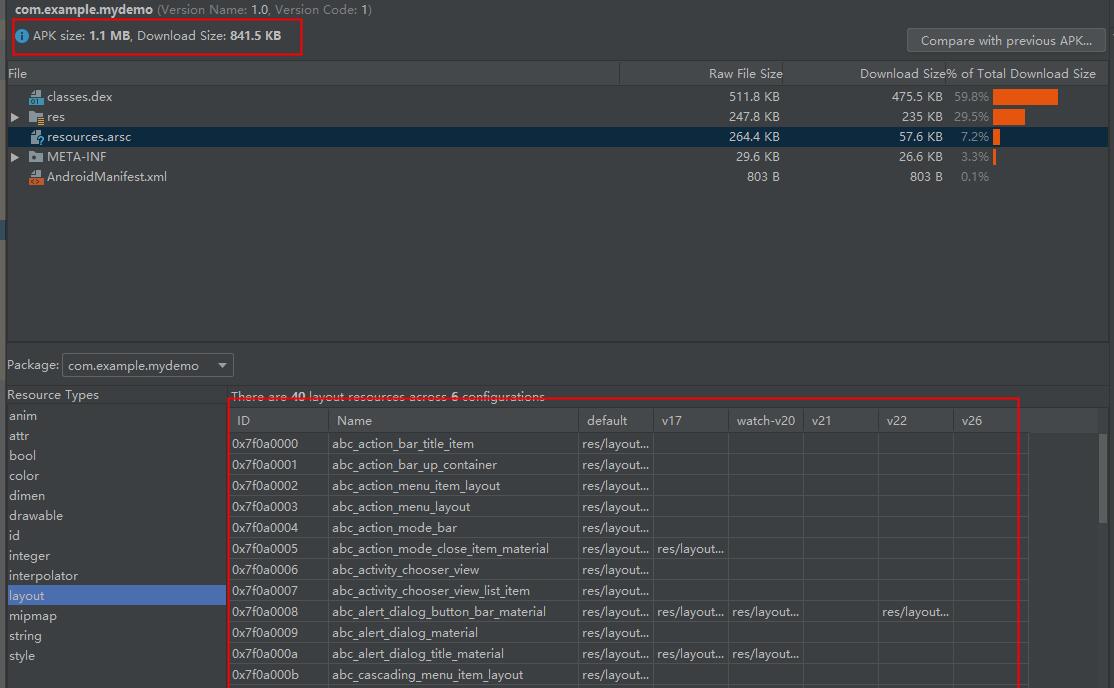
在Android应用开发中,APK文件是用来安装和运行应用程序的。APK文件实际上是一个压缩文件,其中包含了应用程序的所有资源和代码。APK文件的大小直接影响到应用程序的下载和安装速度,同时也会占用用户设备的存储空间。因此,在开发过程中尽可能减小APK文件大小是非常重要的。

APK文件的大小主要受到以下几个因素的影响:

1. 应用程序代码和资源的数量和大小。

2. 使用的第三方库和依赖项的数量和大小。

3. 代码和资源的优化程度。

二、减小APK文件大小的方法

1. 移除无用的资源和代码:

Android Studio提供了工具来检测和移除无用的资源和代码。可以通过在项目的build.gradle文件中配置相关选项来启用这些工具。其中一个常用的工具是ProGuard,它可以在打包APK时对代码进行混淆和优化,同时删除未使用的代码。

2. 压缩图片和资源文件:

图片和其他资源文件在APK中占用了大量的空间。使用一些工具来压缩这些文件可以有效地减小APK文件的大小。例如,在Android Studio中可以使用TinyPNG插件来自动压缩PNG图像,或者使用工具如Pngcrush、OptiPNG等来进行手动压缩。

3. 使用WebP格式来替代JPEG和PNG:

WebP是一种图像格式,可以提供比JPEG和PNG更好的压缩效果。使用WebP格式可以显著减小APK文件中图像的大小。可以使用Android Studio提供的工具来将JPEG和PNG图像转换为WebP格式。

4. 合并和混淆代码:

将多个小的代码文件合并为一个文件可以减小APK文件的体积。同时android多渠道打包apk平台,使用工具如ProGuard对代码进行混淆可以删除未使用的代码,从而减小APK文件的大小。

5. 使用分包:

将应用程序的不同组件(如活动、服务、广播等)打包为不同的APK文件,可以减小每个APK文件的大小。这种方法主要适用于较大的应用程序。

服务器如何配置自动编译打包apk6. 使用动态链接库(Native Library):

将应用程序中的某些代码和资源放置在动态链接库中,可以减小APK文件的大小。这种方法主要适用于需要使用较大的库或者需要支持多种架构的应用程序。

三、总结

通过优化代码和资源以及采用一些压缩和优化工具,可以有效地减小Android Studio打包生成的APK文件的大小。减小APK文件的大小有助于提高用户体验,减少用户下载和安装应用程序的时间,同时也减少了用户设备的存储空间的占用。当然,打包APK文件的大小不仅仅是对代码进行优化,还需要权衡应用的功能和性能,并根据实际需求进行相应的调整。

airtest打包apk无法运行原因分析

强哥阅读(282)

airtest是一款用于自动化测试和UI交互的Python库,它可以apk二次打包模拟用户在Android和iOS设备上的操作。通过airtest,我们可以编写自动化测试脚本,对移动应用进行功能测试、性能测试和稳定性测试等。

airtest的基本原理是通过ADB(Android Debug Bridge)与手机进行通信,获取设备信息和截图,模拟用户操作和获取应用数据。其核心功能包括UI控制、断言、图像匹配、日志输出等。

如果想将airtest的测试脚本打包成APK文件并在手机上运行,我们可以使用airtest-cmd命令行工具。

以下是具体的步骤:

1. 安装airtest和airtest-cmd

首先,确保已经安装了Python环境和pip包管理工具。然后,在命令行中执行以下命令进行安装:

“`

pip install -U airtest

pip install -U airtest-cmd

“`

2. 编写测试脚本

使用任意文本编辑器创建一个Python脚本,编写自己的测试逻辑。可以使用airtest提供的API来模拟用户操作和断言。例如,以下代码演示了如何启动应用并点击一个按钮:

“`python

from airtest.core.api import *

# 连接设备

dev = connect_device(‘android:///’)

# 启动应用

start_app(“com.example.app”)

# 点击按钮

touch(Template(“button.png”))

# 断言按钮是否存在

assert exists(Template(“button.png”))

# 断开设备连接

disconnect_device()

“`

3. 构建测试APK

命令行中执行以下命令,将测试脚本打包成APK文件:

“`

airtest-cmd package your_script.py your_apk_name

“`

其中,your_script.py是你的测试脚本文件名,your_apk_name是希望生成的APK文件名。

4. 安装和运行测试APK

将生成的APK文件传输到手机上,然后在手机上安装并运行该APK。你可以使用ADB命令或通过其他方式来传输APK文件。例如,使用以商标制作软件apk在线下命令将APK文件推送到手机上:

“`

adb push your_apk_name.apk /sdcard/

“`

然后,使用以下命令安装和运行APK文件:

“`

adb shell

pm install -t -r /sdcard/your_apk_name.apk

am start -n com.example.app/com.unity3d.player.UnityPlayerActivity

“`

注意,上述命令中的com.example.app是你要测试的应用包名,com.unity3d.player.UnityPlayerActivity是Unity引擎的默认Activity名称,根据实际情况进行修改。

至此,你已经成功将airtest的测试脚本打包成APK并在手机上运行。现在,你可以通过执行该APK来运行测试脚本,观察测试结果。

需要注意的是,打包的APK文件并非真正的应用程序,只是一个通过airtest运行测试脚本的载体。因此,在打包APK之前,确保你的测试脚本已经编写完备,并且已经在PC上验证过。

android平台的apk如何进行打包?

旺旺阅读(138)

APK(Android Package Kit)是Android平台上的应用程序打包格式,包含了所有应用程序的代码、资源文件和清单文件等。打包APK的过程可以分为编译、打包和签名三个步骤。

首先是编译,它是将Android项目中的Java代码和XML资源文件编译成Dalvik字节码的过程。Android项目使用的是Java语言,代码保存在.java文件中。XML资源文件包括布局文件、图片资源、字符串资源等,它们保存在res目录下。编译过程会生成相应的.class文件和R.javapk包修改后二次打包a文件。.class文件是Java源代码编译生成的字节码文件,R.java文件是生成的资源索引文件。

接下来是打包,也称为APK文件的建立。打包过程将编译生成的mac开发打包apk.class文件、资源文件和清单文件等打包到一个压缩包中,生成APK文件。清单文件(AndroidManifest.xml)是应用程序的配置文件,包含了应用程序的基本信息和组件信息,如应用程序的名称、版本号、入口Activity等。

最后是签名,签名过程是为APK文件进行数字签名,以确保

文件的完整性和安全性。数字签名是使用私钥对APK文件进行加密,以生成唯一的签名文件。签名文件包含了开发者的证书、公钥和应用程序的信息,用于验证APK文件的来源和完整性。

下面是详细的打包APK的步骤:

1. 创建Android项目:使用Android Studio或其他开发工具创建一个新的Android项目。根据项目的需求,设置项目的属性和配置。

2. 编写代码:在项目中编写Java代码和XML资源文件。Java代码负责应用程序的逻辑功能,XML资源文件负责界面布局、图片资源等。

3. 编译项目:使用编译工具将Java代码和XML资源文件编译成Dalvik字节码。编译过程会生成.class文件和R.java文件。

4. 创建清单文件:在项目根目录下创建一个名为AndroidManifest.xml的文件。清单文件中需要包含应用程序的基本信息和组件信息,如应用程序的名称、版本号、入口Activity等。

5. 打包项目:使用打包工具将编译生成的.class文件、资源文件和清单文件打包成一个压缩包。打包工具会将这些文件打包到一个名为.apk的文件中。

6. 签名APK:使用签名工具对生成的APK文件进行数字签名。签名工具会使用私钥对APK文件进行加密,生成唯一的签名文件。

7. 验证签名:在应用程序发布前,需要验证APK文件的签名。通过签名文件中的公钥可以验证APK文件的来源和完整性,确保文件没有被篡改。

以上就是Android平台APK的打包原理和详细介绍。通过编译、打包和签名三个步骤,可以将Android项目打包成APK文件,方便发布和安装。

app打包苹果cms操作步骤介绍

复读机阅读(201)

苹果CMS是一款用于构建移动应用程序的开发工具,开发者可以使用它来打包和发布自己的应用程序。苹果CMS的核心原理是基于Xcode和其他相关技术的应用开发流程,下面苹果app如何打包将详细介绍苹果CMS的打包过程和相关原理。

首先,苹果CMS使用Xcode作为应用开发的主要工具。Xcode是苹果公司提供的一套集成开发环境(IDE),可以用于开发iOS、iPadOS、macOS和watchOS应用程序。开发者可以使用Xcode创建、编辑和调试应用程序的源代码,还可以使用它进行界面设计、资源管理以及构建和打包应用程序。

在使用苹果CMS打包应用程序时,首先需要在Xcode中创建一个新项目。开发者可以选择适合自己项目类型的模板,比如创建一个空白项目或者选择一个已经存在的模板进行修改。创建项目后,需要配置项目设置,包括应用程序的名称、标识符、版本号等。

接下来,开发者需要添加代码和资源文件到项目中。苹果CMS支持多种编程语言,如Objective-C和Swift。开发者可以通过添加源文件、库文件和资源文件等方式来扩展自己的应用程序功能。同时,Xcode还提供了代码编辑器和调试工具,方便开发者进行代码编写、调试和测试。

完成代码和资源的添加后,开发者可以使用Xcode进行构建和打包应用程序。构建过程中,Xcode会根据开发者的设置自动编译源代码、链接库文件,并将所有需要的资源文件打包到一个应用包中。应用包通常是一个.app文件,包含了应用程序的可执行文件和相关资源文件。

在打包应用程序之前,开发者需要选择适合自己应用程序的目标设备,如iPhone、iPad或者Apple Watch等。这样,Xcode会根据目标设备的系统要求对应用程序进行优化和配置,来保证应用程序能够在目标设备上正常运行。

最后,开发者可以选择将打包好的应用程序发布到App Store或者通过其他方式分发给用户。如果选择发布到App Store,开发者首先需要创建一个App Store开发者账号,并进行一系列的准备工作,如创建应用程序描述、设置定价和收入分享等。然后,开发者可以使用Xcode将应用程序提交到App Store审核,并在审核通过后发布应用程序。

总结来说,苹果CMS打包应用程序的过程主要包括创建项目、添加代码和资源文件、构建和打包应用程序

苹果手机app打包

以及发布到App Store等步骤。通过Xcode的强大功能和相关技术的支持,开发者可以方便地创建和发布自己的移动应用程序。

wex5打包苹果app步骤介绍

强哥阅读(119)

wex5是一种基于Web技术开发的跨平台移动应用开发框架,它使用HTML5、CSS网站封装打包苹果app怎么做3和JavaScript来构建应用程序。在开发完成后,你可以将wex5应用程序打包为苹果App,以便在iOS设备上运行。

打包wex5应用程序为苹果App的过程分为几个步骤。首先,你需要将wex5应用程序编译为一个原生应用程序。对于iOS设备,你需要使用Cordova插件将wex5应用程序打包为一个原生iOS项目。以下是详细的步骤:

1. 安装Cordova插件

使用以下命令在你的开发环境中安装Cordova插件:

“`

npm install -g cordova

“`

2. 创建原生项目

运行以下命令来创建一个新的cordova项目:

“`

cordova create MyApp

“`

测试打包苹果app下载

3. 添加平台

使用以下命令将iOS平台添加到你的项目中:

“`

cd MyApp

cordova platform add ios

“`

4. 创建www文件夹

在你的项目根目录下创建一个名为www的文件夹,并将wex5应用程序的源代码复制到该文件夹中。

5. 替换配置文件

复制你的wex5应用程序根目录下的manifest.json文件到www文件夹中,并将其重命名为config.xml。在该文件中,你可以配置应用程序的名称、版本号、图标等。

6. 构建应用程序

运行以下命令来构建iOS应用程序:

“`

cordova build ios

“`

这将在platforms/ios文件夹中生成一个Xcode项目。

7. 打开Xcode项目

使用Xcode打开platforms/ios文件夹中的.xcodeproj文件。

8. 配置应用程序

在Xcode中,你可以对应用程序进行进一步的配置,如添加签名证书、设置应用程序的图标和启动画面等。

9. 构建应用程序

在Xcode中,点击“Build”按钮来构建你的应用程序。

10. 导出应用程序

构建完成后,你可以在Xcode的“Product”菜单中选择“Archive”来导出应用程序。导出应用程序的过程中,你需要选择证书以及将应用程序导出为.ipa文件。

11. 上传应用程序

最后,你可以使用苹果开发者账号登录到App Store Connect网站,将导出的.ipa文件上传到该网站,并按照提交应用程序的流程进行操作。

通过以上步骤,你可以将wex5应用程序打包为苹果App,并发布到App Store中供用户下载和安装。请注意,这只是一个简单的概述,实际的打包过程可能因为开发环境和应用程序的复杂性而有所不同。建议你查阅Cordova和苹果开发者文档以获得更详细的指导。