
安卓APP开发
混合开发模式,简单快捷

开发技巧 第729页

开发技巧栏目主要是集合安卓益APP开发平台提供APP开发相关教程和文档,包括APP快捷开发,APP混合开发,APP原生开发,APP开发行业相关新技术应用等等信息。

eclipse是开发安卓app源程序嘛?

周斌阅读(113)

Eclipse是一个非常受欢迎的开发环境,它支持多种编程语言和框架。Eclipse可以通过Android Development Tools(ADT)插件进行Android应用开发。尽管谷歌已经不再支持Eclipse的Android开安卓app发,官方推荐的开发工具是Android Studio,但对于某些用户来说,Eclipse依然是一个值得尝试的选择。本文将介绍如何使用Eclipse进行安卓App开发。

1. 准备工作

首先需要在您的计算机上安装以下软件:

– Java Development Kit(JDK):安装最新版本的JDK,这是开发任何Java程序所必需的。

– Eclipse IDE:下载Eclipse IDE,选择适合您操作系统的版本。推荐选择“Eclipse IDE

for Java Developers”并安装。

– Android SDK:下载安卓开发者工具集,并完成相应的安装。

– ADT插件:在Eclipse中安装Android Development Tools(ADT)插件。进入Eclipse的Help菜单,选择Install New Software。在弹出窗口中,单击‘Add’,输入ADT插件地址(https://dl-ssl.google.com/android/eclipse/),然后选择合适的插件进行安装。

2. 创建安卓项目

创建一个新的Android项目,打开Eclipse并点击File > New > Android Application Project。输入项目名称,选择目标Android平台,以及为项目创建包名。完成这些设置后,点击Finish。

项目创安卓app开发工具建好之后,您将看到以下文件结构:

– AndroidManifest.xml:配置文件,在这里可以设置应用程序的信息,如权限、支持的设备等。

– build.gradle:包含项目构建脚本。

– /src: 存放项目的源代码。

– /res:存放资源文件,如图片、字符串、布局文件等。

– /bin:生成的apk文件及其他编译后的输出将保存在此目录下。

3. 了解源程序结构

通常,安卓App开发会遵循以下原理和结构:

– Activity:一个Activity代表屏幕上的一个界面。对于一个简单的App,可能只有一个MainActivity。复杂数度较高的App可能包含多个Activity。

– Layout:XML布局文件定义了Activity显示的界面元素。可以在/res/layout目录下找到这些文件。通常,每个Activity都有一个对应的布局文件。

– Java源代码:项目的源代码位于/src目录下,通常包含至少一个用于控制Activity行为的Java类文件。

– 资源文件:所有的图片、音频、字符串等资源文件都存放在/res目录下的相应子目录中。

4. 编写代码

在Java类文件中,您需要编写代码以处理界面事件、传递数据等。通过继承Activity类并重写onCreate方法等,实现应用的具体功能。

5. 测试和调试

为了测试您的应用,需要使用模拟器或连接真实设备。点击Run菜单,选择Run As,然后选择Android Application。这将在模拟器或已连接的Android设备上启动您的应用。在测试期间,可以使用Eclipse的调试功能和LogCat来捕获和解决错误。

6. 导出APK

完成开发后,可以将项目导出为APK文件。点击File > Export > Android > Export Android Application,然后按照提示进行操作。生成的APK文件可以用于在Android设备上安装和运行您的App。

总之,使用Eclipse进行安卓App开发需要遵循一定的流程和原理。虽然Eclipse不再是Android官方推荐的开发工具,但它依然是一个功能强大、灵活的开发环境。如果您希望尝试使用Eclipse进行Android开发,本文的详细介绍会对您有所帮助。


eclipse开发安卓app的参考文献

清苑阅读(138)

以下是关于使用Eclipse开发安卓应用的一些参考资料:

1. 《Android应用开发实战》第2版

这本书详细介绍了使用Eclipse和ADT插件开发安卓应用的流程和步骤,包括开发环境的搭建、应用的设计和实现、调试和测试等,适合初学者入门。

2. 《Beginning Android 4 Application Developm安卓APP开发ent》

这本书介绍了使用Eclipse开发安卓应用的基础知识和技巧,包括UI设计、使用SQLite数据库、使用Web信息等,同时详细讲述安卓app制作了如何使用Ec

lipse等工具进行开发、调试和测试。

3. 《Android Programming: The Big Nerd Ranch Guide》

这本书是一本高级的编程指南,主要介绍了安卓开发的各种高级概念和技术,同时提供了一些使用Eclipse进行开发的实际案例和示例代码。

4. Google Android开发者网站

Google Android开发者网站提供了丰富的开发资源和文档,包括使用Eclipse和ADT插件进行开发的详细指南、教程和示例代码,可以帮助开发者快速入门和掌握安卓应用开发。

总之,Eclipse和ADT插件是安卓应用开发中最常用的工具之一,通过学习相关的参考资料和文档,你可以快速掌握其使用方法和技巧,开发出高质量的安卓应用。

eclipse开发安卓app环境搭建说明

林峰阅读(130)

Eclipse是一款非常流行的Java集成开发环境(IDE),它支持众多编程语言包括Java、C/C++、PHP、JavaScript等等。在Android应用程序开发中,Eclipse也是一款常见的IDE工具,它可以与Android开发工具包(Android SDK)进行集成,提供完备的Android应用程序开发支持。

以下是搭建Eclipse开发Android环境的步骤:

1. 下载并安装JDK

在Eclipse中开发Android应用程序需要安装Java Development Kit (JDK)。您可以从Oracle官方网站下载最新版本的JDK并安装。

2. 下载并安装Eclipse

您可以从Eclipse官方网站下载最新版本的Eclipse,选择适合自己的操作系统平台进行下载。在安装Eclipse之前,请确保您已经安装了Java虚拟机(Java Virtual Machine, JVM)。

3. 下载并安装Android SDK

您可以从Android开发者网站下载安装Android SDK,并选择适用于自己操作系统的版本。下载后,将解压缩的SDK文件夹存放在磁盘中的任意位置,并将其路径添加到环境变量中。

4. 安装Eclipse插件ADT

启动Eclipse,选择菜单栏“Help”->“Eclipse Marketplace”,在弹出的Markets客户端中查找Android Development Tools (ADT)插件,选择安装后登录Android开发者网站。安装完成后,重启Eclipse。

5. 配置ADT插件

在Eclipse中配置ADT插件的方法如下。选择菜单栏“Window”->“Preferen

ces”->“Android”,在“SDK Location”中指定Android SDK的路径。如果未检测到SDK,单击“Download SDK”按钮访安卓app问Android开发者网站下载最新版本的Android SDK。完成后,保存更改并重启Eclipse。

6. 创建Android项目

在Eclipse中创建Androi安卓app制作d项目的方法如下。选择菜单栏“File”->“New”->“Project”,在弹出的“New Project”对话框中选择“Android”->“Android Project”。在“New Android Project”对话框中,指定应用程序名称、包名称和目标Android平台版本等信息,创建Android项目即可。

这样,就成功地搭建了Eclipse开发Android环境。通过ADT插件,您可以使用Eclipse构建和管理Android项目,利用Android开发工具包 (SDK) 提供的丰富API和工具进行应用程序开发。

eclipse开发安卓app环境变量怎么判断?

林峰阅读(123)

安卓app开发工具

在安装Eclipse以及安卓开发环境时,需要设置对应的环境变量。环境变量是操作系统用来记录配置信息的一种机制。通过环境变量,系统能够找到对应的工具、驱动程序等内容。

在Windows环境下,可以通过以下步骤设置Eclipse开发安卓app所需的环境变量:

1. 打开“控制面板”,找到“系统和安全”。

2. 选择“系统”,在左侧栏中找到“高级系统设置”。

3. 选中“高级”选项卡,在下方找到“环境变量”按钮,点击进入环境变量设置。

4. 在“用户变

量”或“系统变量”中,找到“Path”变量,并双击进行编辑。

5. 在变量值的末尾加上Eclipse和安卓开发工具的安装路径,用分号进行分隔。

比如我的Eclipse和安卓SDK的安装路径为:

“`

D:\Android\eclipse

D:\Android\sdk\platform-tools

D:\Android\sdk\tools

“`

则应该将“Path”变量修改为:

“`

原有内容;D:\Android\eclipse;D:\Android\sdk\platform-tools;D:\Android\sdk\tools;

“`

6. 点击“确定”保存设置,重新启动计算机,环境变量即可生效。

这样,我们就成功地设置了Eclipse开发安卓app所需的环境变量。这些环境变量设置了Eclip安卓APP开发se开发安卓app所需要的工具和驱动程序的路径,使得开发过程更加便捷。

eclipse开发安卓app用虚拟机可以嘛?

周兰阅读(140)

Title: 使用Eclipse开发安卓APP并使用虚拟机进行测试

在本教程中,我们将一起探索如何使用Eclipse开发一个简单的安卓应用,并通过虚拟机进行测试。在开始之前,请确保已正确安装了JavaSE Development Kit(JDK)和Android SDK。

第1步:安装Eclipse和ADT插件

1. 下载并安装Eclipse IDE for Java Developers:访问Eclipse官网(https://www.eclipse.org/downloads/),根据操作系统选择合适的Eclipse版本进行下载和安装。

2. 安装Android Development Tools(ADT)插件:打开Eclipse,点击菜单栏“Help>Install New Software”,然后点击“Add”按钮。在新弹出的窗口中,在“Name”输入框中输入“ADT Plugin”,在“Location”输入框中输入“https://dl-ssl.google.com/android安卓app开发工具/eclipse/”,点击“OK”按钮。选中“Developer Tools”和“NDK Plugins”,然后按照提示完成安装。

3. 配置Android SDK:新建一个工作空间,打开Eclipse,在菜单栏选择“Window>Preferences”,在新弹出的窗口中选择“Android”选项卡,然后在“SDK Location”文本框中选择Android SDK的路径。点击“Apply”后关闭窗口。

第2步:创建一个新的安卓项目

1. 在Eclipse的左上角点击“File>New>Android Application Project”以开始创建一个新的安卓项目。

2. 在新弹出的“New Android Application”的窗口中,为你的项目创建一个名字。此外,需要设置一个包名。包名是一个唯一的标识符,通常使用公司的域名逆序作为前缀。例如,如果你的公司域名是example.com,则包名可能是com.example.myapp。填写项目名称和包名后,根据提示完成剩余设置。

第3步:编写代码

1. 在Eclipse

的“Package Explorer”窗口中,展开刚刚创建的项目文件夹。你将看到一个名为“src”的文件夹,展开它,并找到你创建的包名。

2. 双击包名下的MainActivity.java文件,这是项目的主活动。你将在此文件中编写代码。

3. 添加一个简单的“Hello World” TextView 控件。在MainActivity.java文件中找到onCreate方法,并添加如下代码:

“`java

TextView textView = new TextView(this);

textView.setText(“Hello World!”);

setContentView(textView);

“`

第4步:使用虚拟机测试

1. 在安卓APP开发Eclipse菜单栏选择“Window>AVD Manager”,以打开Android Virtual Device (AVD) Manager。

2. 点击“New”按钮,创建一个新的虚拟设备。设置设备名字、分辨率、Android版本等。点击“OK”按钮以创建新的虚拟设备。

3. 确保刚刚创建的虚拟设备处于选中状态,然后点击“Start”按钮。这将启动Android模拟器,并以该虚拟设备的配置运行它。

4. 一旦模拟器启动完毕,返回Eclipse,点击菜单栏的“Run>Run As>Android Application”。这将在模拟器上运行你的应用。

现在,你就可以在模拟器上看到你的安卓应用以及它显示的“Hello World!”提示了。本教程只是安卓开发的简单入门,请继续深入学习和实践,为自己的应用添加更多功能。

eclipse开发新版本安卓app可以嘛?

周斌阅读(122)

Eclipse 是一款知名的开发工具,但随着 Android Studio 的推出和官方支持,现在主流的 Android 开发已经转向使用 Android Studio。虽然如此,依然有一部分开发者之前习惯使用 Eclipse 进行 Android 开发。

本教程将为您提供使用 Eclipse 开发新版本安卓应用的详细步骤,但请注意,Eclipse 已不再是 Android 官方推荐的开发环境,功能和更新可能会有限。建议您尝试学习并使用 Android Studio。

在开始之前,请确保您已经安装了 Java Development Kit (JDK),因为它是 Android 应用开发的基础。

步骤1:安装 Eclipse

1. 访问 Eclipse 官网:[https://www.eclipse.org/downloads/](https://www.eclipse.安卓apporg/downloads/)

2. 下载适合您操作系统的 Eclipse Installer。

3. 运行 Eclipse Installer,并选择 Eclipse IDE for Java Developers。

步骤2:安装 Eclipse 的 ADT 插件

1. 打开 Eclipse。

2. 点击顶部菜单栏的 “Help” 选项,然后选择 “Install New Software”。

3. 点击 “Add”,填写如下信息:

– Name: ADT

– Location: https://dl-ssl.google.com/android/eclipse/

4. 选中 “Developer To安卓app开发工具ols”,并点击 “Next”,然后一路点击 “Next” 直至 ADT 安装成功。

步骤3:安装 Android SDK

1. 访问 Android SDK 下载页面:[https://developer.android.com/studio#command-tools](https://developer.android.com/studio#command-tools)

2. 下载适合您操作系统的 SDK Tools。

3. 将下载的压缩包解压到您的系统中(例如:C:\android-sdk-windows)。

4. 打开 Eclipse,点击 “Window” -> “Preferences”。

5. 选择 “Android”,在 “SDK Location” 文本框中填入刚刚解压的 Android SDK 文件夹路径。

步骤4:创建新的 Android 项目

1. 点击 Eclipse 左上角的 “File” 选项,选择 “New” -> “Android Application Project”。

2. 填写项目基本信息:

– Application Name: 您的应用名称。

– Package Name: 您的应用程序包名,遵循反域名格式(例如:com.example.myapplication)。

– Minimum SDK: 您的应用支持的最低 Android 系统版本。

– Target SDK: 您的应用针对的 Android 系统版本。

3. 选择一个 Activity 模板,后续您

可以根据需要修改此 Activity。

4. 根据您的电脑环境和项目要求配置 Gradle。

步骤5:编写代码

您可以开始编写代码了!在 “src” 文件夹中,找到 “MainActivity.java”,编写 Java 代码。同时,在 “res” 文件夹的 “layout” 和 “values” 文件夹里,根据需要编辑或添加布局 XML 和资源文件。

步骤6:运行应用

1. 启动 Android 设备或虚拟机(AVD)。

2. 选择 “Run” -> “Run As” -> “Android Application”。

3. 选择运行目标设备或模拟器,Eclipse 将自动编译、打包、安装并运行您的应用。

本教程是使用 Eclipse 开发 Android 应用的简易指南,对于入门阶段的开发者具有一定的指导意义。然而,再次强调,建议您使用 Android Studio 作为主要的开发环境,以获取最新的开发特性和优化。

eclipse开发安卓简易app怎么做?

周兰阅读(126)

在这篇文章中,我们将会学习如何使用Eclipse开发安卓简易App。Eclipse是一个著名的集成开发环境(IDE),适用于各种编程语言。由于Eclipse拥有稳定性、拓展性、以及多种实用工具的优势,因此它在开发Android应用程序方面非常流行。

我们将通过以下步骤展示如何使用Eclipse创建一个简单的安卓App:

1. 确保安装Java Development Kit (JDK)

在开始之前,请确保已安装Java Development Kit (JDK)。如果尚未安装,可以从Oracle官网下载并安装。

2. 安装Eclipse IDE

安装Eclipse IDE,选择适用于安卓开发的Eclipse版本。推荐使用Eclipse IDE for Java Developers,并从Eclipse官方网站下载对应的版本。

3. 安装Android SDK(软件开发工具包)

下载并安装Android SDK。进入Android官方网站,选择适合的操作系统版本。安装后,将该SDK路径添加至Eclipse。在Eclipse的菜单中,依次选择Window > Preferences > Android,然后在“SDK Location”框中输入安装路径。

4. 安装ADT(Android Development Tools)插件

为了在Eclipse中开发Android应用程序,我们

需要安装ADT插件。在Eclipse中,依次选择Help > Install New Software > Add,然后在弹出的窗口中输入以下网址:https://dl-ssl.google.com/android/eclipse/

点击OK后,选择所有列出的插件进行安装安卓APP开发

5. 创建Android项目

在Eclipse中,点击File > New > Project > Android > Android Application Project。在弹出的对话框中设置项目名称、包名等基本信息,然后点击Finish完成创建。

6. 创建布局和编写代码

创建基本的布局文件,定义按钮、文本框等组件。打开MainActivity.java文件,然后为组件定义方法及实现逻辑。

例如,如果我们想创建一个简单的计算器App,我们需要:

a. 在布局文件中添加两个EditText组件(用户输入数字)、一个TextView组件(显示结果)和一系列Button组件(加、减、乘、除等运算符)。

b. 在MainActivity.java文件中初始化这些组件并为每个按钮添加点击事件监听器。

c. 实现每个按钮点击时的逻辑,例如获取EditText中的数字、执行相应运算并在TextView组件中显示结果。

7. 运行和测试App

在Eclipse中,可以通过AVD(Android Virtual Device)模拟器测试App。点击Window > AVD Manager,创建一个虚拟设备,并设置相应参数。启动模拟器后,右键项目 > Run As > Android Application。应用程序将在模拟器上运行,可进行各种交互操作以检查程序功能及性能。

8. 导出APK并部署到真实设备

测试和验证无误后,可以将项目导出为.apk文件,然后将其安装到实际的Android设备上。在Eclipse中,右键项目 > Android Tools > Export Signed Application Package,输入签名信息并导出APK文件。将APK文件传输至Android设备,接着进行安装安卓app并使用。

这就是使用Eclipse开发简易安卓App的整个过程。虽然现在大部分开发者更倾向于使用Android Studio,但作为Eclipse的用户,依然可以享受到其优秀的开发体验。希望本文对您有所帮助!

eclipse开发安卓app登录界面设计指南

林峰阅读(416)

在本篇教程中,我们将学习如何使用Eclipse来开发一个简单的Android应用程序,这个应用程序具有登录界面。在开始之前,请确保您已经安装了以下内容:

1. Java Development安卓app开发工具 Kit (JDK)

2. Android SDK

3. Eclipse IDE(已安装ADT插件)

我们将采用一步步的方式来创建这个登录界面应用程序。请跟随以下步骤:

步骤1:创建一个新的Android项目

1. 打开Eclipse。

2. 依次点击“File”->“New” ->“Android Application Project”。

3. 在“Application Name”框中输入项目名称,例如“LoginDemo”。

4. 选择项目的位置,这是存储项目文件的地方。

5. 在“Package Name”框中输入唯一的包名,例如“com.example.logindemo”。

6. 选择目标Android SDK版本。

7. 在“Minimum Required SDK”中选择您的应用程序的最低支持版本。

8. 单击“Finish”按钮。

步骤2:设计登录界面

1. 打开res/layout/activity_main.xml文件。

2. 使用以下XML代码删除现有布局,并创建一个新的登录界面布局:

“`xml

xmlns:tools=”http://schemas.android.com/tools”

android:layout_width=”match_parent”

android:layout_height=”match_parent”

android:orientation=”vertical”

android:padding=”20dp”>

android:layout_width=”wrap_content”

android:layout_height=”wrap_content”

android:text=”Login”

android:textSize=”24sp” />

android:id=”@+id/et_username”

android:layout_width=”match_parent”

android:layout_height=”wrap_content”

android:hint=”Username”

android:inputType=”text” />

android:id=”@+id/et_password”

android:layout_width=”match_parent”

android:layout_height=”wrap_content”

android:hint=”Password”

android:inputType=”textPassword” />

android:id=”@+id/btn_login”

android:layout_width=”match_parent”

android:layout_height=”wrap_content”

android:text=”Login” />

android:id=”@+id/tv_error”

android:layout_width=”wrap_content”

android:layout_height=”wrap_content”

android:textColor=”@color/colorAccent”

android:visibility=”gone” />

“`

步骤3:编写登录处理逻辑

1. 打开MainActivity.java文件。

2. 添加以下代码模版:

“`java

package com.example.logindemo;

import androidx.appcompat.app.AppCompatActivity;

import android.os.Bundle;

import android.view.View;

import android.widget.Button;

import android.widget.EditText;

import android.widget.TextView;

public class MainActivity extends AppCompatActivity {

private EditText etUsername;

private EditText etPassword;

private Button btnLogin;

private TextView tvError;

@Override

protected void onCreate(Bundle savedInstanceState) {

super.onCreate(savedInstanceState);

setContentView(R.layout.activity_main);

// Initialize views

etUsername = (EditText) findViewById(R.id.et_username);

etPassword = (EditText) findViewById(R.id.et_password);

btnLogin = (Button) findViewById(R.id.btn_login);

tvError = (TextView) findViewById(R.id.tv_error);

// Set onClick listener for the login button

btnLogin.setOnClickListener(new View.OnClickListener() {

@Override

public void onClick(View v) {

// Call the login method

login();

}

});

}

private void login() {

// Get user input

String username = etUsername.getText().toString();

String password = etPassword.getText().toString();

// Validate input and display a安卓APP开发ppropriate error messages

if (username.isEmpty() || password.isEmpty()) {

tvError.setVisibility(View.VISIBLE);

tvError.setText(“Username and password cannot be empty.”);

} else if (userna

me.equals(“admin”) && password.equals(“password”)) {

tvError.setVisibility(View.GONE);

// Proceed to the next activity or do whatever you want with the logged in user

} else {

tvError.setVisibility(View.VISIBLE);

tvError.setText(“Invalid username or password.”);

}

}

}

“`

在这里,我们首先初始化视图并设置登录按钮的点击事件监听器。当用户点击登录按钮时,我们将调用login()方法。在login()方法中,我们首先获取用户输入的用户名和密码。然后对输入进行验证,如果输入内容无效,向用户显示适当的错误信息。

这个简易的登录界面应用程序仅用于演示目的。在实际应用程序中,您需要实现更严格的表单验证,并将登录请求发送至远程服务器,并处理服务器的响应。

ecshop开源安卓app开发怎么实现的?

清苑阅读(117)

ECShop是一款著名的开源电商平台,其中包含了多种功能和插件

,非常适合中小企业进行电商网站搭建。由于移动互联网的发展,越来越多的用户选择在手机上进行在线购物,因此,将ECShop平台转化为一款移动应用程序既可以提高用户购物体验,也能够提高用户的活跃度,提升公司的销售额。

安卓开发ECShop App的基本原理是,借助ECShop提供的API接口,通过HTTP连接ECShop服务器,获取商品、商家、订单等数据,将其展示在移动应用程序中。在安卓框架中使用网络连接API获取数据安卓app,解析HTML、XML等协议,生成json数据格式,然后通过安卓app开发工具视图层展示在前端页面上。

在具体实现的过程中,需要使用安卓开发常用的技术和框架,如Retrofit,OkHttp进行网络连接,Gson进行数据解析,RecycleView和CardView等布局组件进行UI设计,同时需要对后台接口进行调试和测试。因此,对于开发人员来说,具备较强的安卓开发技能以及ECShop平台相关的知识和API接口的应用能力非常重要。

总的来说,ECShop开源安卓app开发需要开发人员熟悉ECShop平台的API接口以及安卓开发的技术和框架,才能够顺利地开发出符合商家或个人需求的高质量的ECShop移动应用程序。

eclipse怎么开发安卓app?

周斌阅读(441)

使用Eclipse开发安卓App的整体流程:

1. 下载和安装Java JDK。

2. 下载和安装Eclipse。

3. 安装ADT插件。

4. 添加安卓SDK并创建一个新的安卓项目。

5. 安卓app开发工具配置应用程序和运行设备。

6. 编写你的应用程序代码。

7. 进行调试和测试。

8. 准备发布应用程序。

下面,我们将逐一解释这些步骤。

1. 下载和安装Java JDK

在使用Eclipse进行安卓App开发之前,你需要先下载和安装Java JDK。你可以在Oracle网站上下载这个工具,这里提供了Java SE的下载页面:http://www.oracle.com/technetwork/java/javase/downloads/index.html

2. 下载和安装Eclipse

接下来,你需要下载和安装 Eclipse。你可以在 Eclipse 的官方网站 http://www.eclipse.org/downloads/下载 Eclipse IDE for Java Developers (这是一个针对 Java 开发者的标准版本)。选择适合你的操作系统的版本进行下载。

3. 安装ADT插件

Android Development Tools(ADT)是一个Eclipse插件,你需要安装它才能开始开发安卓应用程序。你可以通过以下步骤在Eclipse上安装ADT插件:

1) 打开 Eclipse IDE。点击“Help” -> “Install New Software…”

2) 在“Work with”输入框中输入以下地址:https://dl-ssl.google.com/android/eclipse/

3) 勾选“Developer Tools”并点击“Next”按钮。

4) 点击“Next”按钮,接受许可证协议后,再次点击“Next”按钮。

5) 点击“Finish”按钮,安装将会自动开始并耗时一段时间。

4. 添加安卓SDK并创建一个新的安卓项目

安装完ADT插件后,你就可以开始创建一个新的安卓项目。在创建项目之前,你需要下载和安装安卓软件开发工具包(SDK)。你可以在安卓官方网站下载和安装SDK:http://developer.android.com/sdk/index.html

安装完SDK后,你需要在Eclipse中添加SDK路径。按照以下步骤添加SDK路径:

1) 打开 Eclipse IDE。 点击“Window” -> “Preferences”。

2) 在左侧栏中选择“Android”。

3) 点击“Browse”按钮,选择你的安卓SDK路径目录。

4) 点击“Apply”按钮并关闭对话框。

现在你可以创建一个新的安卓项目了。做以下操作:

1) 在Eclipse中点击“File” -> “New” -> “Project”。

2) 在下拉菜单中选择“Android”项目。

3) 点击“Next”按钮,输入项目名称。

4) 选择应用程序的最小SDK版本。

5) 选择应用程序的活动类型。(你可以选择Basic Activity,这是最基本的Activity类型。)

6) 点击“Finish”按钮。

现在你已经建立了你自己的第

一个安卓项目。

5. 配置应用程序和运行设备

在进行编码之前,你需要配置应用程序和运行设备。在ADT插件的帮助下,你可以设置一些选项,诸如:

1) AndroidManifest.xml:该XML文件描述了应用程序的最基本的特征。例如,包含应用程序名称,数据,权限和常见的活动类别。

2) res文件夹:该文件夹存储应用程序的资源,像是图片,字符串,颜色等等。

3) 应用程序图标。

你还需要在Eclipse中配置运行设备。你可以通过以下步骤完成运行设备的配置:

1) 点击“Run” -> “Run Configurations…”

2) 在左侧栏中选择“Android Application”并点击“New Configuration”

3) 在“Target”标签页中选择“Manual”模式或“Automatic”模式。如果你选择的是“Manual”模式,则需要启动安卓模拟器或连接一台已实现安卓操作系统的实际设备。

4) 在“MainActivity”标签页中输入你需要运行的应用程序名称和Package名称。

6. 编写你的应用程序代码

现在你已经完成了应用程序的配置和运行设备的设置,你可以开始编写你的应用程序代码了。除了 Java 编程语言,你还需要熟悉Android开发中常用的一些类库、资源、UI设计等知识,以及安卓应用程序的开发原理。

7. 进行调试和测试

在编写完你的应用程序后,你需要进行调试和测试。在Eclipse中,你可以通过以下方式进行应用程序的调试:

1) 点击“Debug” -> “Debug as” -> “Android Application”。

2) 在Eclipse的调试窗口中对应用程序进行调试。

8. 准备发布应用程序

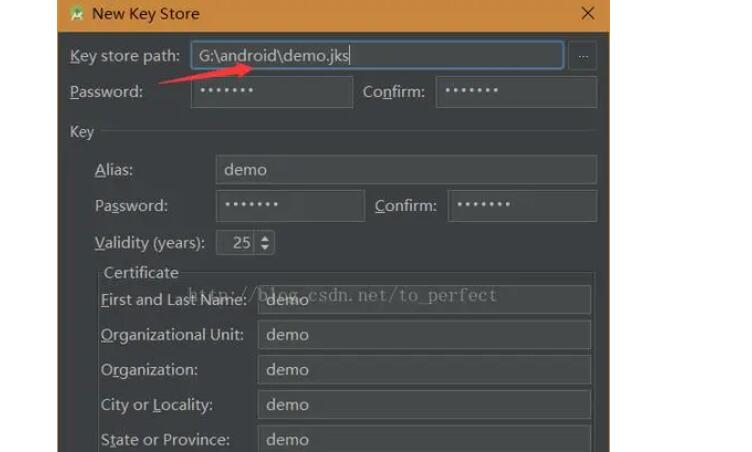
当你的应用程序测试通过时,你需要准备将它发布到Google Play或其他市场中。在准备发布之前,你应该为你的应用程序生成一个签名密钥,这将确保你的应用程序的身份和完整性。

签名密钥生成完成后,你可以按照以下步骤完成应用程序的发布:

1) 创建并注册一个开发人员帐号。

2) 在Google Play或其他应用市场上提交你的应用程序。

3) 在应用市场中发布你的应用程序。

以上就是开发安卓App的大致流程。在开发过程中,有许多具体的问题需要解决。希望这份简短的指南可以为你提供一些帮助。

安卓app制作