
安卓APP开发
混合开发模式,简单快捷

开发技巧 第652页

开发技巧栏目主要是集合安卓益APP开发平台提供APP开发相关教程和文档,包括APP快捷开发,APP混合开发,APP原生开发,APP开发行业相关新技术应用等等信息。

ipa在线自动打包配置如何操作?

强哥阅读(114)

在互联网领域中,打包是将软件或应

用程序制作成可在特定操作系统上安jenkins自动打包ipa装和运行的安装包或分发包的过程。针对iOS设备(如iPhone和iPad)的应用程序打包,通常会使用iOS Application Archive(IPA)文件格式。在本文中,我将详细介绍IPA在线自动打包的配置原理。

首先,我们需要了解一些相关的概念和技术。IPA文件实际上是一个压缩文件,其中包含了应用程序的二进制代码、资源文件、配置文件、图标、签名信息等。打包的过程中,需要配置一些基本的信息,如应用程序的标识符、版本号、显示名称等。另外,为了将应用程序发布到iOS设备上,还需要对应用程序进行签名,以确保其来源可信。

为了实现IPA在线自动打包,我们可以利用一些第三方工具和服务。以下是一种常见的配置流程,供参考:

1. 注册苹果开发者账号:在进行iOS应用程序打包之前,首先需要注册一个苹果开发者账号。这个账号用于获取开发者证书和设备标识符,以便之后进行应用程序的签名和分发。

2. 创建应用程序标识符:在苹果开发者中心,需要创建一个唯一的应用程序标识符。这个标识符将与应用程序关联,并用于后续的应用程序签名。

3. 配置开发者证书和设备标识符:通过苹果开发者中心,可以生成开发者证书和设备标识符。开发者证书用于将应用程序标识为可信的来源,设备标识符用于限制应用程序的安装目标设备。

4. 创建Provisioning Profile:Provisioning Profile是一种包含开发者证书和设备标识符的文件,用于将应用程序与特定设备或设备组关联起来。在苹果开发者中心,可以创建并下载Provisioning Profile。

5. 配置打包工具:选择一个合适的IPA在线打包工具或服务,如Fastlane、Jenkins等。根据打包工具的要求,配置相关的参数,包括应用程序的标识符、版本号、描述文件等。

6. 执行打包脚本:根据打包工具的文档或示例,编写打包脚本。该脚本将根据配置的参数,自动完成应用程序的打包过程,包括将代码和资源文件编译成二进制文件、将签名文件嵌入到应用程序中、生成IPA文件等。

7. 部署打包结果:根据打包工具的要求,配置应用程序的部署目标,如分发到App Store、上传到测xcode打包ipa上传app试平台等。将生成的IPA文件上传到相应的目标,并进行相应的配置和发布操作。

需要注意的是,配置IPA在线自动打包的过程可能会因工具和服务的不同而有所差异。此外,确保遵循苹果的规范和要求,在开发和分发过程中保持合法合规。

总之,IPA在线自动打包配置的原理是通过注册开发者账号,创建应用程序标识符,配置开发者证书和设备标识符,创建Provisioning Profile,并结合适当的打包工具或服务,自动化完成应用程序的打包、签名和部署。这一流程可以大大提高应用程序的开发效率和质量。


ipa封装打包工具有哪些作用?

旺旺阅读(131)

IPA(iOS App Store Package)是iOS应用程序的打包和分发格式。在iOS开发中,开发者首先使用Xcode编写和构建应用程序,然后使用Xcode的打包工具将应用程序打包成IPA文件。IPA文件包含了应用程序的二进制代码、资源文件和其他必要的文件,ios xcode打包ipa可以在测试环境中进行测试或者通过App Store进行分发。

打包过程中,IPA文件的生成主要包含以下几个步骤:

1. 代码编译:开发者使用Xcode编写iOS应用程序的源代码,并使用编译器将源代码编译成可执行的二进制文件。编译过程会进行代码优化和链接依赖库等操作。

2. 资源文件处理:除了源代码外,iOS应用程序还包含了图像、音频、视频等资源文件。在打包过程中,这些资源文件会被复制到相应的位置,并和编译得到的二进制文件进行关联。

3. 代码签名:为了保证应用程序的安全性,iOS应用程序必须在打包时进行代码签名。代码签名使用开发者的数字证书对应用程序进行加密,从而确保应用程序未被篡改和恶意注入。

4. 描述文件配置:在iOS应用程序打包时,需要提供描述文件进行配置。描述文件包含了应用程序的权限信息、设备规则等配置信息,可以打包苹果app导出ipa包教程在打包时进行自定义。

5. 打包成I

PA文件:完成以上步骤后,开发者可以使用Xcode的打包工具将应用程序打包成IPA文件。在打包过程中,Xcode会将二进制文件、资源文件和描述文件等打包成一个压缩文件,并生成以.ipa为后缀的文件。

除了使用Xcode进行打包,还可以使用其他第三方工具来封装打包IPA文件。例如,CocoaPods是一个常用的依赖管理工具,开发者可以使用其提供的命令行工具进行打包。另外,Fastlane是一个流行的自动化部署工具,它提供了丰富的命令行接口,可以进行打包、测试、发布等一系列操作。

总结起来,IPA封装打包工具的原理是将iOS应用程序的二进制代码、资源文件和其他必要的文件打包成一个压缩文件,这个压缩文件就是IPA文件。在打包过程中,需要进行代码编译、资源文件处理、代码签名、描述文件配置等操作。开发者可以使用Xcode或者其他第三方工具来进行打包操作。

android apk开发框架常用的有哪些?

枫叶阅读(143)

Android APK开发框架是指用于开发并打包Android应用程序的一套工具、技术和流程。APK是Android应用程序的安装包,它包含了应用程序的代码、资源文件、配置文件等内容。下面将为您详细介绍几种常用的Android APK开发框架。

1. Android Studio

Android Studio是由谷歌官方推出的官方集成开发环境(ID

安卓apk生成器

E),它提供了丰富的项目模板、调试工具和性能优化工具,让开发者可以更快速、高效地开发Android应用。Android Studio使用Java语言开发,并且基于IntelliJ IDEA平台。它集成了Android SDK,可以轻松地创建、编译和调试Android应用。

2. Eclipse

Eclipse是另一个常用的Android开发框架,它是一个开放源代码的集成开发环境(IDE),主要用于Java开发。Eclipse通过插件机制,可以添加Android开visual studio打包apk发工具包(ADT)插件,从而实现Android应用的开发。但是,由于谷歌已经将重心转向Android Studio,Eclipse的支持已经停止,并且不再提供更新和错误修复。

3. Unity

Unity是一款跨平台的游戏开发引擎,也可用于开发Android应用。Unity提供了丰富的游戏开发工具、资源和插件,可以帮助开发者快速开发出高品质的Android应用。Unity使用C#或JavaScript语言进行开发,它具有强大的图形渲染和物理模拟能力,可用于开发3D游戏和交互式应用。

4. React Native

React Native是Facebook开发的一款基于React框架的跨平台应用开发框架。它使用JavaScript语言和React库进行开发,可以快速构建具有原生体验的移动应用。React Native允许开发者使用相同的代码库编写Android和iOS应用,大大提高了开发效率。通过React Native,开发者可以使用原生的UI组件和API,以及使用JavaScript桥接访问原生功能。

5. Flutter

Flutter是谷歌推出的一款跨平台应用开发框架,可以用于开发Android和iOS应用。Flutter使用Dart语言开发,提供了丰富的UI组件和工具,可以快速构建高性能、美观的应用。Flutter使用自绘UI技术,可实现快速渲染和流畅动画效果,并且具备热重载功能,方便开发者实时查看代码更改的效果。

以上是几种常用的Android APK开发框架,每种框架都有各自的特点和适用场景,开发者可以根据自己的需求选择合适的框架进行开发。无论选择哪种框架,详细的文档和教程都可以在相关官方网站或社区找到,帮助开发者更好地进行Android应用开发。

android studio apk生成操作步骤介绍

枫叶阅读(127)

Android Studio是一款专为开发Android应用程序而设计的集成开发环境(IDE)。它提供了许多强大的工具和功能,包括代码编辑器、调试器、性能分析工具和应用程序构建工具等。在Android Studio中,我们可以使用Gradle构建系统来生成一个APK文件,该文件是Android应用程序的安装包。

生成APK文件的过程可以分为以下几个步骤:

1. 创建项目:首先,在Android Studio中创建一个新的Android项目。可以选择空项目模板或者基于某个模板创建项目。在创建项目时,需要设置一些基本信息,例如应用程序的包名、最低支持的Android版本等。

2. 编写代码:在创建项目之后,我们可以开始编写应用程序的代码。Android Studio提供了强大的代码编辑器,支持Java和Kotlin两种编程语言。这里不详细介绍编写代码的过程,可以在其他教程中学习。

3. 资源文件:除了代码之外,Android应用程序还需要一些资源文件,例如布局文件、图像资源、字符串资源等。这些资源文件需要存放在对应的目录中,Android Studio会自动将其编译到APK文件中。可以使用Android Studio提供的图形化界面或者直接编辑XML文件来创建资源文件。

4. 配置构建文件:在项目根目录下,有一个名为build.gradle的文件,它是G

radle构建系统的配置文件。通过修改这个文件,我们可以指定要编译和打包的源文件、依赖库、构建类型等。可以设置一些自定义的构建选项,例如混淆、签名等。

5. 构建项目:在完成代码编写和配置构建文件之后,可以点击Android Studio中的”Build”菜单,选择”Build Bundle(s) / APK(s)”来构建项目。Android Studio会自动执行编译、打包、生成APK文件的过程。在构建过程中,可以查看控制台输出来了解详细的构建日志。

6. 生成APK:构建完成后,Android Studio会在项目的”app/build/outputs/apk”目录下生成APK文件。在这个目录下,通常会有一个名为”debug”的文件夹和一个名为”release”的文件夹,分别存放调试版本打包apk成apk和发布版本的APK文件。可以将生成的APK文件直接拷贝到Android设备上进行安装测试。

生成APK文件的原理是,Gradle构建系统会将源代码和资源文件编译成Dalvik字节码,并将其打包到一个ZIP文件中。然后,Gradle会使用Android SDK中的工具对这个ZIP文件进行签名和对齐操作,最终生成一个APK文件。

总结一下,使用Android Studio生成APK文件的过程kalilinux生成apk包括创建项目、编写代码、配置构建文件、构建项目和生成APK文件。Android Studio提供了简单易用的工具和界面,使得这个过程变得非常简单和高效。希望本篇文章对于想要了解APK生成的原理或者详细操作步骤的读者有所帮助。

androidstudio怎么打包apk?

旺旺阅读(131)

Android Studio是谷歌为开发Android应用程序而提供的集成开发环境(IDE)。它不仅提供了丰富的开发工具和功能,还能帮助开发者轻松地构建和打包APK文件。

APK文件是Android应用程序的安装包,包含了应用程序的所有组件、资源和代码。打包APK是将开发的Android应用程序编译、优化并打包成APK文件的过程。下面详细介绍如何使用Android Studio打包APK。

步骤1:创建一个新项目或打开现有项目

在Android Studio中,您可以选择创建一个新的Android项目或打开一个现有的项目。如果是创建新项目,请按照向导的指示来设置项目的基本参数,包括应用程序的名

称、包名、最低支持的Android版本等。

步骤2:构建和编译项目

一旦您的项目设置完毕,您可以开始构建和编译项目。Android Studio会自动构建您的项目,生成相应的资源文件和编译代码。您可以在Build菜单下选择Build Project来手动触发项目的构建过程。

步骤3:选择构建变种(Build Variants)

Android应用程序可以有不同的构建变种,例如debug版和release版。每个变种可以具有不同的构建配置,例如启用或禁用调试模式、设置不同的签名证书等。您可以使用Android Studio的Build Variants窗口来选择您想要构建的变种。

步骤4:配置构建类型(Build Type)

每个构建变种都有一个关联的构建类型,例如debug变种的构建类型是debug,release变种的构建类型是release。在构建类型的配置中,您可以定义应用程序的编译选项、版本号、应用程序图标等。

步骤5:配置签名证书(Signing Configuration)多渠道生成apk

APK文件必须使用签名证书进行签名,以确保文件的完整性和安全性。在Android Studio的Sig怎么把数据一起打包进apk里ning Configuration中,您可以选择使用Debug证书进行调试构建,或者创建一个新的Release证书用于发布构建。您可以通过选择Build菜单下的Generate Signed Bundle / APK来配置签名证书。

步骤6:打包APK文件

一旦您完成了构建配置和签名证书的设置,就可以开始打包APK文件了。在Android Studio的Build菜单下选择Generate Signed Bundle / APK,然后选择APK选项。接下来,您可以选择要打包的构建变种和构建类型,并指定输出的APK文件路径。

步骤7:优化APK文件

Android Studio会自动对打包的APK文件进行优化处理,以减小文件大小并提高性能。优化的过程包括压缩资源、移除无用的代码和资源、优化dex文件等。您可以在Build菜单下选择Analyze APK来查看APK文件的内容和优化结果。

通过以上步骤,您可以使用Android Studio轻松地构建和打包APK文件。请注意,打包APK是Android应用程序发布的最后一步,确保在打包之前对应用程序进行了充分的测试和调试,以确保应用程序的质量和稳定性。

android开发apk安装路径配置介绍

旺旺阅读(248)

在Android开发中,安装APK文件是非常常见的操作。APK文件是Android应用程序的安装包,它包含了应用程序的代码、资源文件、清单文件等。安装APK文件是将应用程序部署到Android设备上运行的过程。

APK文件安

装的默认路径是设备的内部存储根目录下的”/data/app”目录。这个路径是系统预留的用来存放所有已安装的应用程序的位置。每个APK文件安装后,在这个目录下都会生成一个对应的文件夹,文件夹的名称是根据包名来命名的,例如”com.example.myapp”。

但是,有时候我们可能需要将APK文件安装到不同的路径,比如外部存储卡。为了实现这个需求,我们需要在应用程序的清单文件中进行配置。

在清单文件中,可以通过元素下的”android:installLocation”属性来指定APK文件的安装位置。该属性有三个可选值:

1. “auto”:表示自动安装,在大部分情况下会安装到设备的内部存储根目录。

手机制作apk软件

2. “internalOnly”:表示仅安装到设备的内部存储根目录。

3. “preferExternal”:表示优先安装到外部存储卡,如果外部存储卡不unity安卓打包apk可用,则会安装到设备的内部存储根目录。

要将APK文件安装到外部存储卡,只需要将清单文件中的”android:installLocation”属性设置为”preferExternal”即可:

“`xml

package=”com.example.myapp”>

android:installLocation=”preferExternal”

…>

“`

需要注意的是,将APK文件安装到外部存储卡可能会有一些限制条件。首先,设备必须支持外部存储卡,并且外部存储卡必须可用。其次,外部存储卡上可能有一些应用程序特有的目录,例如Android/data目录,这些目录不能被其他应用程序访问或修改。

此外,如果将APK文件安装到外部存储卡,用户可能会将存储卡移动到其他设备上,或者在设备上进行格式化或重置。这样会导致应用程序的安装目录丢失,应用程序将无法正常运行。

总结来说,APK文件的安装路径是由Android系统维护的,它的默认位置是设备的内部存储根目录下的”/data/app”目录。如果需要将APK文件安装到外部存储卡,可以在清单文件中配置”android:installLocation”属性为”preferExternal”。但是需要注意外部存储卡的可用性和一些限制条件。

androidstudio生成apk慢怎么解决?

复读机阅读(141)

Android Studio 是一款为开发 Android 应用程序而设计的集成开发环境(IDE)。尽管它功能强大,但有时在生成 APK 文件时可能会遇到较慢的情况。本文将详细介绍 Android Studio 生成 APK 慢的原因,并提供一些解决方案来提高 APK 生成速度。

首先,让我们了解一下生成 APK 的过程。在 Android Studio 中,生成 APK 的过程包括以下几个主要步骤:

1. 编译源代码:将 Java 源代码编译为字节码文件。

2. 资源编译和打包:将 XML、图像等资源文件编译为二进制格式,并将其打包到 APK 中。这个步骤通常需要较长的时间,因为它涉及多个资源文件的处理。

3. ProGuard(或R8)处理:ProGuard 是一个 Java 字节码优化器和混淆器,它可以压缩、优化和混淆 APK 文件中的代码。ProGuard 的处理可能会增加生成 APK 的时间,特别是当项目中包含大量代码时。

4. 签名:APK 文件必须使用开发者的数字签名才能在设备上安装和运行。这一步涉及使用开发者的证书对 APK 进行签名。

5. 优化:最后一步是将 APK 文件进行优化,以提高运行效率。这个过程通常会在 APK 首次运行时在设备上进行,并且不会在每次生成 APK 时都进行。

了解了生成 APK 的过程,现在我们来探讨一些导致生成 APK 慢的常见原因:

1. 项目规模:当项目中包含大量的源代码和资源文件时,生成 APK 的时间会相应增加。这是因为编译和处理大量文件需要更多的时间。

2. 使用较低的硬件配置:如果你的计算机配置较低,例如内存和处理器速度较低,那么生成 APK 的速度可能会受到限制。

3. 插件和依赖库:使用过多的插件和依赖库可能会增加生成 APK 的时间。这是因为每个插件和依赖库都需要进行额外的处理。

4. ProGuard 的配置:如果 ProGuard 的配置不合理,可能会导致生

成 Auni app apk打包到本地PK 的速度减慢。例如,如果过多的代码被保留,或者没有正确配置 ProGuard 规则,都会增加 APK 生成的时间。

那么,如何提高生成 APK 的速度呢?下面是一些解决方案:

1. 硬件升级:如果你的计算机配置较低,考虑升级内存和处理器以提高生成 APK 的速度。

2. 优化代码和资源:删除不必要的代码和资源文件,确保项目只包含必要的文件。

3. 合理配置 ProGuard:确保正确配置 ProGuard 规则,只保留需要保留的代apk打包后安装失败码。

4. 混淆库和插件:只使用必要的库和插件,避免过多的依赖。

另外,有几个可选的步骤可以缩短 APK 生成时间:

1. 使用缓存:在 Android Studio 的设置中,你可以启用编译缓存和资源缓存。这些缓存可以存储编译和处理过的文件,以便下次使用。这样,当你再次生成 APK 时,只需处理修改过的文件,从而节省时间。

2. 多线程编译:在项目的 build.gradle 文件中,你可以设置并行编译的任务数量。通过增加编译任务的数量,可以在多核处理器上充分利用多线程,提高编译速度。

总结起来,生成 APK 慢可能是由于项目规模、硬件配置、插件和依赖库、ProGuard 配置等因素引起的。通过优化代码、资源,合理配置 ProGuard,升级硬件配置,并使用编译和缓存功能等方法,可以提高生成 APK 的速度。最终目标是优化项目结构和代码,以减少编译和处理的时间,从而更快地生成 APK 文件。

androidstdio打包apk失败常见原因?

枫叶阅读(117)

打包A生成apk的网站PK是Android开发中常见的操作,主要是将编写好的源代码和资源文件打包成一个可以在Android设备上安装和运行的安装包。Android Studio是一款强大的集成开发环境(IDE),它提供了方便的界面和工具来进行Android App开发,包括APK的打包。

在Android Studio中,APK打包涉及到几个重要的步骤:配置构建脚本、生成签名文件、配置构建类型和变体、执行构建等。下面我将详细介绍这些步骤的原理和详细流程。

1. 配置构建脚本:

构建脚本是用来配置项目的构建过程的脚本文件。在Android Studio中,构建脚本使用Groovy语言编写,使用的是Gradle构建系统。构建脚本主要配置项目的依赖关系、编译选项、打包方式等。

构建脚本的入口是位于项目根目录下的build.gradle文件。在这个文件中,你可以设置一些项目的全局配置,比如编译版本、目标设备等。此外,还可以定义自定义的构建脚本,通过脚本的方式来处理一些特殊的逻辑。

2. 生成签名文件:

APK文件在发布到市场和安装到设备时都需要进行签名。签名文件包括一个私钥和一个公钥,用于验证APK的完整性和身用手机怎样制作apk文件份。在Android Studio中,可以使用自动生成签名文件的工具,也可以使用自定义的签名文件。

生成签名文件的步骤包括:选择Build菜单,然后选择Generate Signed Bundle/APK。在弹出的对话框中,选择APK,然后点击Create new进行自动生成签名文件。

3. 配置构建类型和变体:

在Android开发中,常常需

要配置不同的构建类型和变体。构建类型包括debug和release两种,debug用于开发和调试,release用于发布。变体则是根据不同的需求配置不同的构建选项,比如使用不同的资源文件、配置不同的接口地址等。

在Android Studio中,可以在build.gradle文件中针对不同的构建类型和变体进行配置。可以设置不同的资源文件目录、不同的接口地址、不同的编译选项等。

4. 执行构建:

执行构建是最后一步,通过执行构建将源代码和资源文件打包成APK文件。在Android Studio中,可以选择Build菜单的Build Bundle(s) / APK(s)选项,然后选择对应的构建类型和变体进行构建。

构建过程中,Android Studio会自动执行一系列的操作,比如编译代码、处理资源文件、压缩文件等。最终生成的APK文件会保存在项目目录的build/outputs/apk目录下。

如果APK打包失败,可能是由于以下原因导致:

– 代码错误:源代码中存在语法错误或逻辑错误,导致编译失败。解决方法是通过调试工具查找并修复代码错误。

– 资源文件错误:资源文件(如布局文件、图片等)存在错误,无法正常解析。解决方法是检查资源文件的命名、路径和格式是否正确。

– 依赖关系错误:项目依赖的库或模块存在错误或冲突,导致构建失败。解决方法是检查依赖关系,更新或删除冲突的依赖项。

– 签名文件错误:签名文件的配置有误或缺失,导致无法签名APK。解决方法是正确配置签名文件,确保签名文件的有效性。

总结起来,APK打包涉及到构建脚本配置、生成签名文件、配置构建类型和变体、执行构建等步骤。如果遇到打包失败,需要仔细检查代码、资源文件、依赖关系和签名文件等方面,找出错误并进行修复。同时,掌握Android Studio的各项工具和功能,可以帮助更好地进行APK的打包和调试。

android apk生成的过程介绍

复读机阅读(137)

生成Android APK的过程非常复杂,涉及到多个步骤和工具。下面我将详细介绍一下Android APK生成的流程。

首先,APK是Android应用程序的安装包,它包含了应用程序的所有资源和代码。生成APK的过程可以分为以下几个步骤:

1. 编写代码:首先,我们需要使用Java编写Android应用程序的代码。这包括界面设计、数据处理、逻辑控制等等。Android开发使用Java语言和Android SDK来编写应用程序。在编写代码过程中,我们需要使用Android Studio或者其他集成开发环境(IDE)来辅助开发。IDE提供了代码编辑器、调试工具、编译器等等,使得开发更加高效。

2. 编译代码:在

编写完成代码后,我们需要可打包apk的web编辑器将Java代码编译成Java字节码文件(.class文件)。这个过程叫做Java编译。编译后的字节码文件可以在Java虚拟机上运行。

3. 转换成DEX文件:由于Android系统不支持Java字节码文件,所以我们需要将字节码文件转换成Dalvik Executable (DEX)文件。DEX文件是专门为Android系统设计的一种优化过的字节码格式。我们可以使用工具dx来将字节码文件转换成DEX文件。此工具还可以处理多个字节码文件,并将它们合并成一个DEX文件。

4. 打包资源:在编写代码的同时,我们还需要为应用程序准备一些资源文件,如图片、音频、布局文件等等。这些资源文件需要打包到APK中,以便在应用程序运行时使用。Android的资源文件使用XML格式进行描述,我们可以使用aapt工具将这些资源文件打包进APK。

5. 签名APK:为了保证APK的安全性,我们需要对APK进行签名。签名可以验证APK的来源,并确保APK没有被修改。我们可以使用Java的keytool工具来生成密钥,然后使用jarsigner工具对APK进行签名。

6. 优化APK:生成的APK可能会包含一些无用的信息或者文件,base打包apk为了减少APK的大小和提升应用程序的运行效率,我们需要对APK进行优化。可以使用zipalign工具来进行APK的优化。

7. 测试和调试:在最后一步生成APK之前,我们需要对应用程序进行测试和调试,以确保应用程序的稳定性和功能的完善。我们可以在Android设备上或者模拟器上运行应用程序,并观察和调试应用程序的行为。

以上就是Android APK生成的基本流程。在实际的开发过程中,可能会涉及到更多的细节和工具,但是这些步骤基本上可以涵盖APK生成的全过程。希望对你有所帮助。

android apk 开发操作步骤介绍

复读机阅读(123)

Android APK开发是指使用Android SDK工具集进行应用程序(APK)的开发。APK是Android应用程序的标准文件格式,它包含了应用程序的代码、资源和清单文件等元数据。本文将详细介绍Android APK开发的原理和流程。

一、原理介绍

Android APK开发基于Java编程语言和Andreclipse apk打包oid框架。Android应用程序是由一系列组件组成的,包括Activity、Service、Broadcast Receiver和Content Provider等。这些组件相互协作,构建

出丰富的用户界面和功能。APK文件是将这些组件打包在一起的文件。

在APK开发中,Android SDK提供了丰富的开发工具和库,其中最重要的是Aneclipse打包apk闪退droid Studio。Android Studio是Google推荐的官方集成开发环境(IDE),它集成了代码编辑、编译、调试和打包等开发过程。开发者可以使用Android Studio创建Android项目,编写代码并进行调试。

二、详细介绍

1. 环境配置

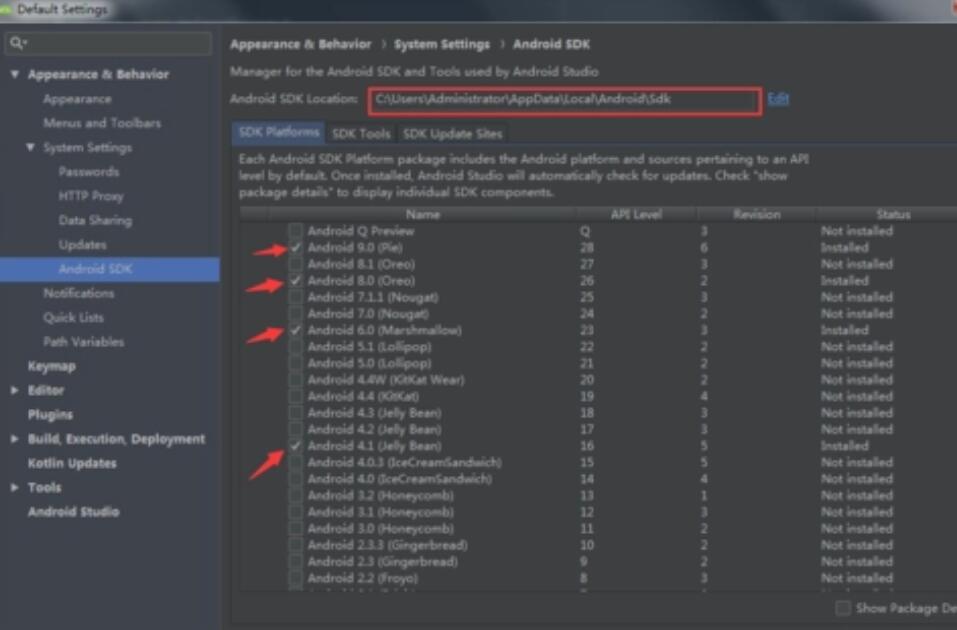
在进行APK开发之前,需要完成开发环境的配置。首先,需要下载并安装Java Development Kit(JDK),以及Android Studio。其次,需要配置Android SDK的路径,并下载所需的Android SDK版本。

2. 创建项目

打开Android Studio,选择“Start a new Android Studio project”创建一个新项目。填写应用程序名称、包名和项目存储路径等信息。选择目标Android API版本并添加所需的Activity和布局文件。

3. 编写代码

在Android Studio中,可以使用Java或Kotlin编写Android应用程序的代码。编写代码的过程包括设计界面、编写逻辑和处理事件等。使用Android SDK提供的类和方法,可以方便地访问手机的各种功能和设备。

4. 调试应用程序

在开发过程中,可以使用Android Studio提供的调试工具来调试应用程序。可以设置断点、监视变量和查看函数调用栈等。在调试过程中,可以实时查看应用程序的运行状态。

5. 打包应用程序

当应用程序开发完成后,需要对其进行打包生成APK文件。在Android Studio的菜单中选择“Build”->“Build Bundle(s) / APK(s)”,即可生成APK文件。可以选择Release或Debug版本,并进行签名和对齐等操作。

6. 安装和发布应用程序

生成APK文件后,可以将其安装到Android设备上进行测试。将APK文件复制到设备上,并双击运行即可完成安装。如果需要发布应用程序,可以通过Google Play等应用市场进行发布。

三、总结

Android APK开发是一项相对复杂的工作,需要掌握Java编程语言和Android开发技术。通过使用Android Studio等工具,可以方便地进行APK开发,并创建出功能强大的Android应用程序。希望本文对初学者理解Android APK开发的原理和流程有所帮助。