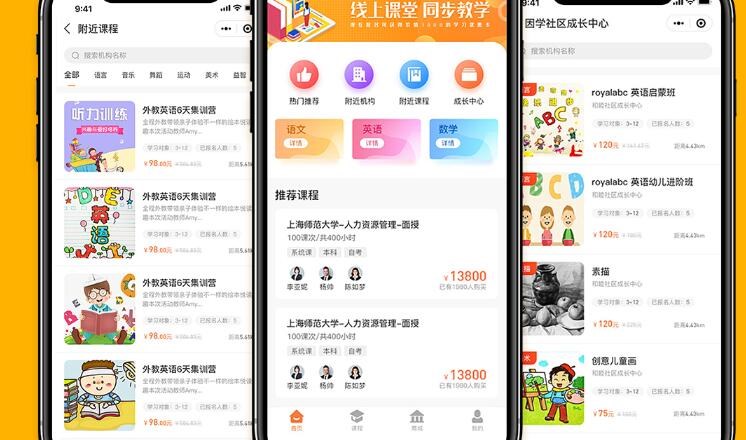

安卓APP开发
混合开发模式,简单快捷

开发技巧 第58页

开发技巧栏目主要是集合安卓益APP开发平台提供APP开发相关教程和文档,包括APP快捷开发,APP混合开发,APP原生开发,APP开发行业相关新技术应用等等信息。

apk转ios可以实现嘛?

林峰阅读(13)

APK和iOS是两种不同的操作系统,APK是Android系统的应用程序包,而iOS则是苹果公司的移动操作系统。因此,将APK转换为iOS并不是一件容易的h5打包ios的工具事情。

首先,我们需要了解APK和iOS之间的主要区别。APK是基于Java语言的,而iOS则使用Objective-C或Swift语言。这意味着,要将APK转换为iOS,我们需要将Java代码转换为Objective-C或Swift代码。

其次,APK和iOS的API也有很大的不同。这意味着,在将APK转换为iOS时,我们需要进行API适配,以确保应用程序在iOS上的正常运行。

最后,APK和iOS的UI设计也有app前端一屏二屏很大的不同。因此,在将APK转换为iOS时,我们还需要对UI进行重新设计,以适应iOS的设计风格和规范。

在实际操作中,将APK转换为i

OS通常需要使用一些特殊的工具和技术。例如,可以使用Java到Objective-C或Swift的转换工具,如J2ObjC和Java2Swift。这些工具可以将Java代码转换为Objective-C或Swift代码,从而实现APK到iOS的转换。

此外,还可以使用跨平台开发框架,如React Native和Xamarin等,来实现APK到iOS的转换。这些框架允许开发人员使用同一套代码来构建Android和iOS应用程序,从而实现跨平台开发。

总的来说,将APK转换为iOS并不是一件容易的事情,需要开发人员具备深入的技术知识和经验。但是,使用特殊的工具和技术,以及跨平台开发框架,可以使这个过程更加容易和高效。

安卓网页生成apk推荐一门打包

周斌阅读(13)

在互联网领域,网页生成apk是一项非常有用的技能,它可以将一个网页转换成一个安卓应用程序,方便用户进行访问和使用。在本文中,我们将介绍网页生成apk的原理和详细步骤,帮助读者了解如何进行这项操作。

一、网页生成apk的原理

网页生成apk的原理很简单,就是将一个网页打包成一个apk文件,然后安装到安卓设备中。在打包的过程中,需要将网页的HTML、CSS和JS等文件全部打包进去,并将网页的URL作为启动页面。

二、网页生成apk的详细步骤

1. 准备工作

在进行网页生成apk之前,需要先准备好一些工具和文件,包括:

– 安装Java运行环境(JRE)

– 下载安装Android SDK

– 下载安装Android Studio

– 一个网页的URL地址

2. 创建一个新项目

打开Android Studio,点击“Start a new Android Studio project”创建一个新的项目。在创建项目的过程中,需要填写应用程序的名称、包名、最低支持的Android版本等信息。在“Add an Activity to Mobile”页面上,选择“Empty Activity”。

3. 添加网页文件

在项目结构中,右键点击“app”文件夹,选择“New”->“Folder”->“Assets Folder”,然后在弹出的对话框中选择“main”,创建一个新的Assets文件夹。

将网页的HTML、CSS和JS等文件全部复制到Assets文件夹中。

4. 修改MainActivity文件

打开MainActiios 13 assiciated domainvity.java文件,添加以下代码:

“`

@Override

protected

void onCreate(Bundle savedInstanceState) {

super.onCreate(savedInstanceState);

setContentView(R.layout.activity_main);

WebView webView = (WebView) findViewById(R.id.webview);

webView.loadUrl(“file:///android_asset/index.html”);

}

“`

这段代码的作用是在应用程序启动时,加载Assets文件夹中的index.html文件。

5. 打包生成APK文件

点击菜单栏中的“Build”->“Generate Signed Bundle/APK”,然后选择“APK”选项,点击“Next”。

在“Key store path”中,选择一个存储密钥库的路径。如果没有密钥库,可以点击“Create New”创建一个新的密钥库。

在“Key store password”中,输入密钥库的密码。

在“Key alias”中,输安卓开发 csdn入密钥别名。

在“Key password”中,输入密钥的密码。

点击“Next”,选择“release”构建类型,然后点击“Finish”。

6. 安装APK文件

将生成的APK文件安装到安卓设备中,就可以通过应用程序来访问和使用网页了。

三、总结

网页生成apk是一项非常有用的技能,可以将一个网页转换成一个安卓应用程序,方便用户进行访问和使用。在本文中,我们介绍了网页生成apk的原理和详细步骤,希望读者可以通过本文了解如何进行这项操作。

ios如何打包ipa呢?

枫叶阅读(17)

iOS应用的打包主要是为了将开发者写的代码、资源文件等打包成一个单独的ipa文件,方便用户下载、安装与使用。下面,我将为你详细介绍iOS应用打包的原理。怎么把ios软件打包迁移

1. Xcode工程配置

首先,我们需要使用Xcode进行应用的开发和打包。在Xcode中,我们需要配置一些必要的信息,例如应用的Bundle ID、版本号、证书等。这些信息将决定应用的唯一性和安全性。

2.uniapp 打包ios和安卓 代码编译

在完成Xcode工程的配置后,我们需要将开发的源代码编译成可执行文件。编译会将源代码转化为机器码,生成可执行文件。这个过程会进行语法检查、编译优化等操作,确保应用的可用性和性能。

3. 生成应用包

一旦编译成功,Xcode会将可执行文件和必要的资源文件打包成一个应用包。这个过程会对源代码进行额外的处理,例如代码签名、资源文件的拷贝等。打包完成后,我们将得到一个.app文件,这是一个包含了应用所有内容的文件夹。

4. 应用签名

为了保证应用的安全性,每个应用都需要进行代码签名。签名是通过使用开发者证书对应用进行数字签名,以证明该应用的真实性和完整性。签名后的应用可以在iOS设备上正常运行,并且不会受到未经授权的修改。

5. 生成ipa文件

最后,我们可以将签名后的.app文件打包成一个ipa文件。ipa文件实际上是一个压缩文件,包含了应用的所有内容,例如.app文件、图标、配置文件等。生成ipa文件后,我们就可以将其上传到App Store或通过其他方式进行分发。

总结:

iOS应用打包的过程包括Xcode工程配置、代码编译、生成应用包、应用签名和生成ipa文件。这个过程涉及了很多技术细节和安全措

施,确保应用在iOS设备上的可靠性和安全性。希望以上介绍对你有所帮助!

ios免签打包 顶部域名怎么隐藏?

旺旺阅读(17)

标题:iOS免签打ios离线打包之后包顶部域名 – 原理和详细介绍

导言:

在iOS开发过程中,应用程序打包签名是一个必经环节。但是,有时候我们希望通过一种方式来绕过这一unity2019 ios打包步骤,即实现iOS免签打包。本文将详细介绍iOS免签打包顶部域名的原理和具体操作步骤,帮助读者了解如何实现这一技术。

第一部分:原理解析

iOS应用程序打包签名的主要目的是确保应用来源可靠和应用完整性。通过苹果开发者账号获取的证书和配置文件,将应用程序与开发者的身份关联起来,从而确保应用程序在iOS设备上能够正常安装和运行。

iOS免签打包是指绕过应用程序的签名环节,实现非官方渠道分发应用程序。实现这一技术的关键在于利用企业证书和修改应用程序的信息,使得iOS设备能够安装并运行未经官方签名的应用程序。

顶部域名原理:在iOS设备的包管理系统中,苹果对于允许安装的应用进行了限制,只有通过官方的App Store或企业证书签名的应用才能被正常安装。一种免签打包的方法是将应用程序的下载链接放置在一个具备官方签名的网页中,通过浏览器下载方式安装应用程序。为了实现这一目标,我们需要在网络中的域名中添加特定的顶级域名,并将应用程序链接放置在该域名下。

第二部分:操作步骤

1. 购买合法的域名:首先需要购买一个合法的域名,可以选择常见的顶级域名如.com、.org等,并确保可以自由进行域名解析和设置。

2. 配置域名服务器:将所购买的域名与一个具有正确证书的服务器进行关联,并配置好相关DNS解析和HTTPS证书等。

3. 上传应用程序到服务器:将需要免签打包的iOS应用程序上传至服务器,并确保应用程序能够正常访问。

4. 修改应用程序信息及下载链接:通过解压应用程序的.ipa文件,修改其中Info.plist文件中的Bundle Identifier和Bundle Name等信息,确保与域名相关联。

5. 生成企业证书并签名:使用相关工具生成企业证书并签名应用程序,确保应用程序通过企业证书授权。

6. 在网页中插入链接:制作一个网页,将应用程序安装链接放置在其中。确保该网页能够通过域名访问。

7. 分发应用程序:将制作好的网页链接通过网络或其他渠道分发给用户,用户可通过浏览器下载并安装应用程序。

第三部分:注意事项

1. 此方法仅供个人学习和研究使用,不得用于商业和盈利活动。

2. 使用免签打包方式分发的应用程序无法通过App Store进行更新,需通过类似网页链接方式重新下载安装。

3. 应用程序免签打包仍存在一定的安全风险,

用户需自行承担使用中可能出现的风险和后果。

结语:

通过本文的介绍,读者可以了解到iOS免签打包顶部域名的原理和详细操作步骤。非官方渠道分发应用程序虽然便利,但是

ios开发之app打包发布流程?

旺旺阅读(18)

在iOS开发中,将应用程序打包并发布到App Store是一个关键的步骤。本文将详细介绍iOS应用程序打包发布的流程和原理。

1. 开发者账号和证书申请与配置

在开始之前,你需要拥有一个有效的iOS开发者账号,并在苹果开发者中心申请和配置开发者证书、App ID和设备。这些步骤将确保你有权限发布应用程序并对其进行签名。

2. 创建应用程序

在Xcode中创建一个新的iOS项目,选择应用程序模板,并根据需求进行自定义设置。确保在项目设置中正flutter 打包 ios确配置Bundle Identifier和Version。

3. 配置应用程序信息

在项目设置中,你需要提供应用程序的基unity打包ios卡本信息,包括图标、名称、描述、关键词和类别等。这些信息将在App Store中显示。

4. 配置应用程序权限和功能

根据你的应用程序需求,选择添加和配置所需的权限和功能,如网络访问、相机、定位等。这些配置将影响用户对应用程序的访问和控制。

5. 构建应用程序

使用Xcode构建你的应用程序。确保选择正确的目标设备和配置。

6. 测试应用程序

在真实设备上或模拟器中进行应用程序测试,确保其功能和性能符合预期。在测试过程中,可以使用Xcode提供的工具和功能对应用程序进行调试和分析。

7. 签名应用程序

在发布应用程序之前,你需要使用有效的开发者证书和

私钥对应用程序进行签名。这将确保应用程序的身份和完整性,并防止未经授权的修改。

8. 创建App Store上架所需资料

在申请App Store上架之前,你需要准备一些资料,如应用程序截图、图标、描述、关键词、版本订阅、支持链接等。这些资料将用于在App Store中展示你的应用程序。

9. 提交应用程序

使用Xcode的Application Loader工具或通过App Store Connect提交应用程序。在提交之前,确保已经完整填写了所有必需的信息和资料。

10. 审核和上架

一旦你的应用程序被提交,苹果将对其进行审核。这个过程通常需要几天时间。如果审核通过,你的应用程序将在App Store上架。

以上就是iOS应用程序打包发布的流程和原理。通过遵循这些步骤和注意事项,你可以成功地将你的应用程序发布到App Store,并向用户推广和销售。记住不断学习和关注iOS开发的最新动态,以保持应用程序的持续更新和改进。

ios使用命令行打包方法

强哥阅读(15)

iOS开发中,通过命令行方式进行打包可以提高打包效率和自动化程度。本文将为你介绍iOS使用命令行打包的原理和详细步骤。

一、原理介绍

iOS应用的打包过程一般包含以下几个步骤:

1. 编译源代码

2. 打包资源文件

3. 生成应用包

在Xcode中,我们使用界面方式进行打包操作,而通过命令行打包,本质上是使用了Xcode提供的命令行工具来完成这个过程。

Xcode提供了命令行工具”xcodebuild”,它能够自动化执行项目中的编译、打包等操作。通过调用xcodebuild命令,我们可以指定一系列参数来进行打包。

二、使用命令行打包的步骤

接下来,我们将一步步介绍使用命令行打包的详细步骤。

1. 打开终端(Terminal)应用程序,进入到项目的根目录。

2. 根据项目的配置情况,构建一个ios打包需要开发者账号吗知乎用于打包的Scheme(工程名+Release)。

“`

xcodebuild -list

“`

该命令用于列出项目中所有可用的Scheme。找到与你的项目对应的Scheme,然后进行构建。

3. 清理项目(可选)。

“`

xcodebuild clean -workspace YourProject.xcworkspace -scheme YourScheme -configuration Release

“`

该命令用于清理项目,确保代码以及资源是最新的。

4. 构建项目。

“`

xcodebuild build -workspace YourProject.xcworkspace -scheme YourScheme

-configuration Release

“`

该命令用于编译源代码和打包资源文件。

5. 导出应用包。

“`

xcodebuild archive -workspace YourProject.xcworkspace -scheme YourScheme -archivePath YourArchivePath.xcarchive

“`

该命令用于生成一个归档文件,以供后续导出应用包使用。

6. 导出ipa文件。

“`

xcodebuild -exportArchive -archivePath YourArchivePath.xcarchive -exportPath YourIPAPath -exportOptionsPlist YourExportOptionsPlist.plist

“`

该命令用于将归档文件导出为IPA文件。需要提供一个导出选项配置文件(YourExportOptionsPlist.plist),该文件包含了IPA文件的一些配置信息,比如签名、配置文件、App Thinning等。

至此,通过命令行打包iOS应用的流程已经完成。你可以在指定的导出路径(YourIPAPath)找到生成的IPA文件。

三、注意事项

1. 确保在命令行环境下已经安装了Xcode及其命令行工具。

2. 确保项目中的证书、配置文件等都是有效的。

3. 了解xcodebuild命令的参数以及使用方法,可以通过命令“xcodebuild –help”查看帮助文档。

总结:通过命令行打包可以提高打包效率和自动化hbuilderx离线打包ios程度,适合在持续集成环境中使用。熟悉xcodebuild命令,可以更好地掌控iOS应用的打包过程。希望以上内容对你有所帮助,感谢阅读!

ios免签打包软件操作流程

旺旺阅读(25)

IOS免签打包软件是一种通过非官方途径打包iOS应用程序的工具,它允许开发者或用户将自己开发的应用程序打包成可在未越狱的iOS设备上安装和运行的应用程序。这种打包方式可以绕过苹果官方的应用审核,使得开发者可以自由地分发和共享应用程序。

免签打包软件的原理主要是利用了iOS设备的企业证书打包和安装应用程序。一般来说,iOS设备只能安装经过苹果官方审核和签名的应用程序,这些应用程序必须通过App Store进行下载和安装。然而,由于企业证书的使用限制较少,开发者可以通过

申请或购买企业证书,并使用免签打包软件将应用程序以企业证书的形式进行签名和打包,然后将应用程序分享给其他用户或通过OTA方式进行用户分发和安装。

下面是使用免签打包软件的详细步骤:

1. 获取企业证书:首先,开发者需要申请或购买企业证书。一般来说,企业证书需要一定的费用,并且需要提供一些相关的信息和材料。

2. 安ios打包太大主要是哪些原因装免签打包软件:开发者需要下载并安装免签打包软件,例如PP助手、爱思助手等。这些软件通常提供了一个简单的界面和操作指南,使得开发者可以方便地打包和安装应用程序。

3. 打包应用程序:打开免签打包软件,选择打包模式,并将应用程序的安装文件或相关文件上传到软件中。然后,选择使用企业证书进行签名和打包。

4. 分发和安装应用程序:打包完成后,免签打包软件将会生ios打包ipa成deb成一个安装文件或一个IPA文件。开发者可以将该文件分享给其他用户,或者通过OTA方式进行用户分发和安装。

需要注意的是,免签打包软件虽然绕过了苹果官方的应用审核,但仍然存在一些风险和限制。首先,使用免签打包软件可能违反苹果的开发者协议,并且可能导致开发者的账号被封禁或应用被下架。其次,由于未经过苹果官方审核,应用程序可能存在安全隐患和不稳定性。因此,用户在使用免签打包软件时需要谨慎,并选择信誉较高的软件和开发者提供的应用程序。

总结来说,免签打包软件是一种绕过苹果官方应用审核的工具,可以帮助开发者或用户打包和安装私有的iOS应用程序。但需要注意的是,使用免签打包软件存在一定的风险和限制,建议在合法合规的前提下使用,并选择可信度较高的软件和开发者提供的应用程序。

ios免签名打包步骤介绍

复读机阅读(15)

iOS免签名打包指的是将iOS应用程序打包成.ipa文件,并通过特定的方式进行安装和使用,无需使用开发者账号进行签名申请的一种方法。下面,我将为您介绍iOS免签名打包的原理和详细步骤。

原理

在iOS设备上安装应用程序需要将应用程序进行签名,苹果官方在开发者网站提供了开发者账号,并要求开发者对自己开发的应用程序进行签名才能在设备上安装和使用。但是,如果我们能够绕过这一步,使用一个特定的方式将应用程序安装到设备上,那么就可以实现免签名打包。

iOS免签名打包的原理主要是通过利用xCode自带的“Run”功能编译生成的应用程序进行打包,利用第三方工具,例如“iTool存储助手”或“PP助手”将打包好的.ipa文件导入到iOS设备上进行安装。

步骤

下面是详细的iOS免签名打包步骤:

1. 开发环境

首先,需要有一个已经安装好的xC

ode开发环境,可以在官方网站下载最新的xCode版本。

2. 在xCode中进行编译

在xCode中打开需要进行打包的项目文件,按照正常的流程进行编译和生成应用程序。

3. 导出应用程序

在xCode菜单条上选择“Product”(产品),然后选择“Archive”(存档)选项。xCode将会执行构建和打包的操作,并生成一个IPA文件。

4. 使用第三方工具进行安装

在电脑上下载第三方工具,例如“ios调试基座打包方法iTool存储助手”或“PP助手”,将生成好的IPA文件导入到工具中,并连接iOS设备进行安装。

5. 手机设备的设置

在iOS设备上打开“设置”,选择“通用设置”,然后选择“描述文件与设备管理”选项。

6. 信任开发者

找到刚刚安装好的应用程序的描述文件,点击信任按钮,然后选择“信任此应用如何打包到ios平台程序”选项。

7. 完成安装

完成所有的步骤之后,就可以在iOS设备上使用刚刚打包并安装的应用程序了。

总结

通过以上介绍,相信您已经掌握了iOS免签名打包的原理和详细步骤。需要注意的是,由于这种方式不是官方的方式,使用起来存在一些不稳定因素,同时可能存在某些应用程序无法兼容和无法正常使用的情况。建议在进行该操作之前进行备份,并在浏览器中多次查阅相关资料以避免操作失误。

ios免签打包app操作办法介绍

春哥阅读(13)

iOS免签打包app指的是在不需要使用开发者账号的情况下,将自己开发的应用程序打包成ipa文件,并安装在设备上。以下是关于iOS免签打包app的原理和详细介绍。

1. 原理:

在正常情况下,开发者将应用程序打包成ipa文件后,需要使用开发者账号进行签名,并上传至App Store进行审核。而免签打包则是通过一些特殊的手段,绕过了签名的要求,使得应用程序可以直接安装到iOS设备上而不需要经过App Store审核。

2. 详细介绍:

iOS免签打包app的方法有多种,下面介绍其中一种常用的方法:

步骤一:获取合法的ipa文件

首先需要获取一个经过合法签名的ipa文件,可以通过以下途径获得:

– 使用自己的开发者账号进行开发和签名,然后将已经签名的ipa文件复制一份到电脑上。

– 从其他渠道获得已经签名的ipa文件,如来自其他开发者的测试版本等。

步骤二:修改ipa文件内容

将获取到的ipa文件拖入到电脑上的一个临时文件夹中,然后进行如下操作:

– 将ipa文件后缀名改为.zip,并解压缩得到一个Payload文件夹。

– 在Payload文件夹中,找到并打开应用程序的.app文件夹。

– 打开终端,进入到.app文件夹中,然后执行命令:codesign –remove-signature [应用程序名称]。

– 这样就移除了原来的签名信息。

步骤三:重签名并打包

在进行重签名之前,需要准备一张越狱设备的签名证书,可以从一些网站上下载获得。然后进行如下操作:

– 运行终端,进入到.app文件夹所在的目录。

– 执行命令:codesign -fs [证书名称] [应用程序名称]可以打包成安卓和ios

– 这样就给应用程序重新签名了。

最后,将带有重新签名的应用程序放回Payload文件夹中,然后将Payload文件夹压缩,并将后缀名改为.ipa,就得到了重新签名的ipa文件。

步骤四:安装到iOS设备

将重新签名的ipa文件拖到iTunes中,然后通过iTunes将应用程序安装到iOS设备上即可。

需要注意的是,使用免签打包的应用程序是不能ios打包后网络请求异常通过App Store进行更新的,因为它们没有经过App Store审核,所以无法自动更新版本。如果需要更新应用程序,必须重新进行免签打包并重新安装到设备上。

总结:

iOS免签打包app的方法虽然可以绕过App Store审核,使得应用程序可以直接安装到设备上,但是也存在一些风险。由于没有通过苹果官方的审核,可能存在安全隐患和不稳定性。因此,在选择使用免签打包的方法之前,需要对风险和后

果进行充分的考虑。同时,也需要遵守相关法律法规,确保应用程序的合法性。

ios命令行自助打包方法介绍

春哥阅读(18)

iOS命令行自助打包是一种通过终端命令行操作完成iOS应用的自动打包过程。相比于使用Xcode图形界面来进行打包,命令行自助打包更加便捷快速,特别适用于自动化构建和持续集成等场景。本文将详细介绍iOS命令行自助打包的原理和具体操作步骤。

一、原理介绍

iOS命令行自助打包的核心原理是使用xcodebuild命令行工具,该工具可以在命令行环境下执行Xcode项目的构建操作。通过配置打包脚本,我们可以指定需要打包的Xcode项目路径、Scheme、配置文件以及导出的ipa文件路径等信息,然后执行打包命令,xcodebuild工具将自动完成项目构建、编译、签名和导出ipa等操作,最终生成可安装的ipa文件。

二、具体操作步骤

下面是iOS命令行自助打包的具体操作步骤:

1. 打开终端应用程序。

2. 进入Xcode项目的根目录,使用cd命令切换到项目目录下。

3. 创建一个.sh文件,用来编写打包脚本。可以使用touch命令创建该文件,比如touch build.sh。

4. 在build.sh文件中编写打包脚本,具体内容如下:

“`shell

# 设置工程路径

project_path=”Your Project Path”

# 设置scheme名称

scheme_name=”Your Scheme Name”

# 设置打包配置名

configuration=”Rel

ease”

# 设置导出ipa文件路径

export_path=”Your Export Path”

# 执行打包命令

xcodebuild -project $project_path -scheme $scheme_name -configuration $configuration clean archivh5打包ios上架e -archivePath build/$scheme_name.xcarchive

xcodebuild -exportArchive -archivePath build/$scheme_name.xcarchive -exportPath $export_path -exportOptionsPlist exportOptions.plist

“`

其中,需要根据实际情况修改上述代码中的参数值,替换成实际的项目路径、Scheme名称、配置名和导出路径等。

5. 在终端中执行脚本命令,比如执行./build.sh。

6. 等待脚本执行完成,即可在导出路径中找到生成的ipa文件。

需要注意的是,在执行打包脚本之前,需要保证项目文件的正确性,包括依赖项、证书配置等。另外,在导出ipa文件之前,可以通过修改exportOptions.plist文件来自定义ipa的导出配置,比如是否包含符号表、是否自动签名等。

三、注意事项

在使用iOS命令行自助打包的过程中,有一些常见的注意事项需要注意:

1. 确保项目文件的正确性,包括依赖项的安装、工程配置的正确性等。可以通过Xcode图形界面进行检查和调试。

2. 确保项目的签名配置正确,包括证书的选择、Provisioning Profile的配置等。可以通过Xcode图形界面进行设置和验证。

3. 导出ipios开发环境证书打包装到真机a文件时,可以根据需求来修改exportOptions.plist文件,以满足不同的导出配置要求。

4. 在执行打包命令之前,最好先进行一次试运行,确保脚本的正确性和稳定性。

综上所述,iOS命令行自助打包是一种便捷快速的iOS应用打包方式,通过xcodebuild命令行工具,可以实现项目的自动构建和打包操作。需要注意配置正确的项目文件和签名信息,并且可以根据需求进行导出配置的修改。希望本文能够帮助到对iOS命令行自助打包感兴趣的读者。