
安卓APP开发
混合开发模式,简单快捷

开发技巧 第140页

开发技巧栏目主要是集合安卓益APP开发平台提供APP开发相关教程和文档,包括APP快捷开发,APP混合开发,APP原生开发,APP开发行业相关新技术应用等等信息。

ipa上传到App Store怎么实现?

枫叶阅读(40)

IPA上传到App Store:从开发到发布的完整指南

在移动应用开发的世界中,将应用成功上传到App Store是每个开发者的终极目标。然而,对于许多新手开发者来说,这个过程可能会显得有些复杂和令人望而生畏。本文将详细介绍如何将IPA文件上传到App Store,帮助你顺利完成这一关键步骤。

什么是IPA文件?

IPA文件是iOS应用程序的安装包格式,包含了应用的所有资源和代码。在开发过程中,开发者会生成一个IPA文件,然后将其上传到App Store进行审核和发布。

准备工作

在上传IPA文件之前,你需要完成以下准备工作:

  1. 注册Apple开发者账号:首先,你需要注册一个Apple开发者账号。这个账号是发布应用到App Store的必要条件。

  2. 创建App ID和证书:在Apple开发者中心,你需要为你的应用创建一个唯一的App ID,并生成相应的开发证书和发布证书。

  3. 配置Provisioning Profile:Provisioning Profile是用于将应用安装到设备上的配置文件。你需要为你的应用创建一个发布版的Provisioning Profile。

  4. 使用Xcode打包IPA文件:在Xcode中,选择“Product” -> “Archive”来生成IPA文件。确保在打包过程中选择了正确的证书和Provisioning Profile。

上传IPA文件到App Store

完成上述准备工作后,你可以开始将IPA文件上传到App Store。以下是具体步骤:

  1. 登录App Store Connect:使用你的Apple开发者账号登录App Store Connect。

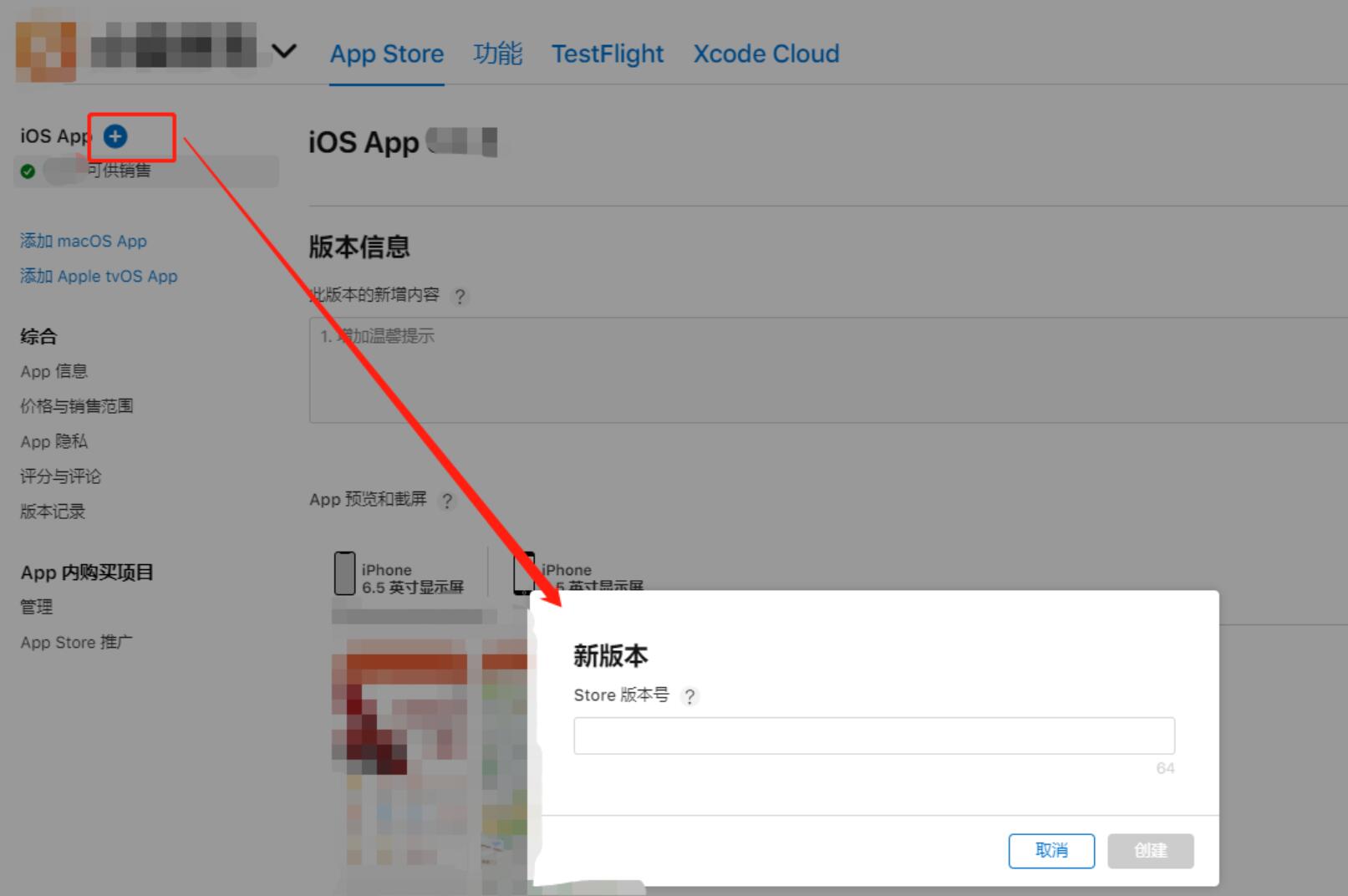
  2. 创建新应用:在App Store Connect中,点击“My Apps”,然后选择“+”按钮来创建一个新应用。填写应用的基本信息,如名称、描述、类别等。

  3. 准备应用元数据:上传应用图标、截图、描述等元数据。这些信息将显示在App Store中,帮助用户了解你的应用。

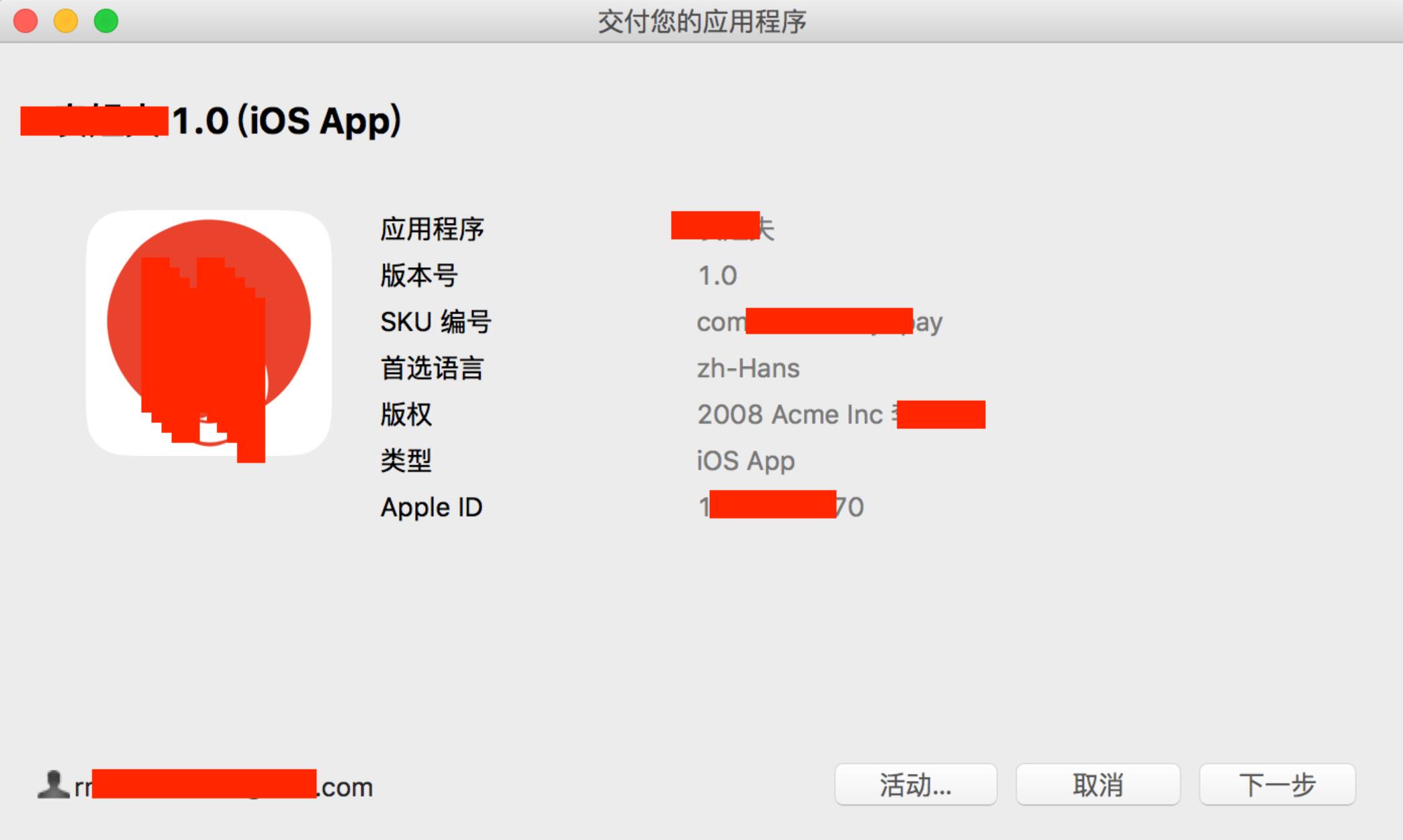
  4. 使用Application Loader上传IPA文件:在Xcode中,选择“Window” -> “Organizer”,然后选择你刚刚生成的Archive文件。点击“Upload to App Store”按钮,使用Application Loader将IPA文件上传到App Store Connect。

  5. 提交审苹果上传安装包:在Ap

    p Store Connect中,检查所有信息无误后,点击“Submit for Review”按钮,将应用提交给Apple进行审核。

审核与发布

Apple的审核团队会对你的应用进行严格的审核,以确保其符合App Store的指导方针。审核过程通常需要几天时间。如果应用通过审核,你将会收到通知,并可以选择发布应用。如果应用被拒绝,你需要根据反馈进行修改,并重新提交审核。

结语

将IPA文件上传到App Store是应用开发过程中的一个重要环节。通过遵循上述步骤,你可以顺利完成这一过程,并将你的应用展示给全球的iOS用户。

一门APP开发平台提供专业的IPAios上传appstore出错安装包上传工具,并且完全免费使用,无需苹果电脑,无需下载软件,直接在网页上即可把IPA安装包上传至appstore应用中心,自助上传IPA请访问https://tool.yimenapp.com/ipashangchuan.html

ipa上传成功但itunes不显示啥原因?

春哥阅读(33)

IPA上传成功但iTunes不显示?原因分析与解决方案

在iOS应用开发过程中,开发者通常会将IPA文件上传到App Store Connect,以便进行测试或发布。然而,有时会出现IPA上传成功但在iTunes或App Store Connect中不显示的情况。这种情况可能会让开发者感到困惑和焦虑。本文将详细分析可能的原因,并提供相应的解决方案,帮助开发者快速解决问题。


1. 上传后处理时间不足

  • 原因:上传IPA文件后,App Store Connect需要一定的时间来处理文件。如果上传后立即查看,可能文件尚未处理完成,因此无法显示。

  • 解决方案:等待10-30分钟后再刷新页面查看。如果仍然不显示,可以尝试重新上传。

2. IPA文件格式或内容问题

  • 原因:IPA文件可能在上传过程中损坏,或者文件本身存在格式问题(如缺少必要的元数据或签名信息)。
  • 解决方案
    • 检查IPA文件是否完整,确保文件未损坏。
    • 使用Xcode重新生成IPA文件,并确保签名和配置文件正确。
    • 使用命令行工具codesign验证签名是否有效。

3. App Store Connect账户权限问题

  • 原因:上传IP蒲公英 上传appstoreA文件的开发者账户可能没有足够的权限查看或管理应用。
  • 解决方案
    • 确认登录的账户是否具有“App Manager”或“Admin”权限。
    • 联系团队管理员,检查账户权限设置。

4. 应用状态未更新

  • 原因:如果应用处于“等待审核”或“已拒绝”状态,IPA文件可能不会立即显示在App Store Connect中。
  • 解决方案
    • 检查应用的状态,确保应用处于“准备提交”或“已通过”状态。
    • 如果应用被拒绝,根据反馈修改后重新提交。

5. 网络或服务器问题

  • 原因:上传过程中可能由于网络不稳定或App Store Connect服务器问题,导致文件未成功上传或处理。
  • 解决方案
    • 检查网络连接,确保上传过程中网络稳定。
    • 如果怀疑是服务器问题,可以稍后再试或联系Apple支持。

6. Xcode或Transporter工具问题

  • 原因:使用Xcode或Transporter上传IPA文件时,工具本身可能存在Bug或配置问题。
  • 解决方案
    • 更新Xcode或Transporter到最新版本。
    • 尝试使用其他工具(如命令行工具altool)重新上传。

7. 应用ID或Bundle ID苹果安装包上传链接不匹配

  • 原因:IPA文件中的Bundle ID与App Store Connect中创建的应用ID不匹配,导致文件无法关联到应用。
  • 解决方案
    • 检查IPA文件中的Bundle ID是否与App Store Connect中的应用ID一致。
    • 如果不一致,修改Bundle ID后重新生成IPA文件。

8. 未选择正确的构建版本

  • 原因:上传的IPA文件可能未与App Store Connect中的应用版本关联。
  • 解决方案
    • 在App Store Connect中,进入应用的“TestFlight”或“App Store”页面,手动选择上传的构建版本。

总结

IPA上传成功但在iTunes或App Store Connect中不显示,可能是由于处理时间不足、文件问题、账户权限、应用状态、网络问题、工具问题或ID不匹配等原因。开发者可以根据上述分析逐一排查问题,并采取相应的解决方案。如果问题仍然无法解决,建议联系Apple开发者支持团队获取进一步帮助。


小贴士:一门APP开发平台提供专业的IPA安装包上传工具,并且完全免费使用,无需苹果电脑,无需下载软件,直接在网页上即可把IPA安装包上传至App Store应用中心,自助上传IPA请访问https://tool.yimenapp.com/ipashangchuan.html

ipa上传Appstore包体变大咋办?

旺旺阅读(42)

IPA上传AppStore包体变大咋办?解决方案全解析

在iOS应用开发过程中,开发者常常会遇到一个问题:将IPA包上传至App Store时,发现包体大小突然变大。这不仅会影响用户的下载体验,还可能导致审核时间延长。那么,为什么会出现这种情况?又该如何解决呢?本文将为你详细解析IPA包体变大的原因,并提供上传appstore的方法有效的解决方案。


一、为什么IPA上传App Store后包体变大?

  1. App Store的加密和优化
    当你将IPA包上传至App Store后,苹果会对包体进行加密和优化处理。这一过程会增加包体的大小,尤其是加密操作会显著增加文件体积。

  2. 资源文件的重新压缩
    App Store会对应用中的资源文件(如图片、音频、视频等)进行重新压缩。虽然苹果的压缩算法通常更高效,但在某些情况下,压缩后的文件可能会比原始文件更大。

  3. 符号表和调试信息的保留
    如果IPA包中包含了调试信息或符号表,这些内容在上传后会被保留,从而导致包体变大。

  4. 多架构支持
    iOS应用需要支持多种设备架构(如ARM64、ARMv7等),这会导致二进制文件体积增加。虽然Xcode会自动优化,但在某些情况下,包体仍会变大。


二、如何解决IPA包体变大的问题?
1. 优化资源文件

  • 压缩图片和视频:使用工具(如TinyPNG、ImageOptim)对图片进行压缩,确保资源文件体积最小化。
  • 移除无用资源:检查项目中是否有未使用的图片、音频或其他资源文件,及时清理。

2. 启用Bitcode

Bitcode是苹果提供的一种中间代码,允许App Store在发布时对应用进行优化。启用Bitcode可以有效减少包体大小。

  • 在Xcode中,进入Build Setting上传包到appstores,找到Enable Bitcode,将其设置为Yes

3. 移除调试信息

在发布版本中,确保移除调试信息和符号表。

  • 在Xcode中,进入Build Settings,找到Debug Information Format,将其设置为DWARF

4. 使用App Thinning

App Thinning是苹果提供的一项技术,可以根据用户设备类型分发优化后的应用包。

  • 确保在Xcod

    e中启用了App Thinning功能。

5. 分拆资源包

如果应用包含大量资源文件,可以考虑将部分资源放到服务器上,通过动态加载的方式减少IPA包体积。

6. 检查第三方库

某些第三方库可能会包含冗余代码或资源,导致包体变大。

  • 使用工具(如CocoaPods)检查并优化第三方库的依赖关系。

三、如何高效上传IPA包至App Store?

在优化完IPA包后,如何快速、高效地上传至App Store也是一个关键问题。传统方法需要依赖苹果电脑和Xcode,操作繁琐且耗时。现在,你可以使用一门APP开发平台提供的IPA上传工具,轻松完成上传任务。

一门APP开发平台的优势:

  • 无需苹果电脑:直接在网页上操作,无需Mac设备。
  • 无需下载软件:完全基于网页,方便快捷。
  • 免费使用:提供专业的IPA上传工具,完全免费。

四、总结

IPA包体变大是iOS开发中常见的问题,但通过优化资源文件、启用Bitcode、移除调试信息等方法,可以有效减少包体大小。同时,使用一门APP开发平台的IPA上传工具,可以让你更高效地完成上传任务,节省时间和精力。

一门APP开发平台提供专业的IPA安装包上传工具,并且完全免费使用,无需苹果电脑,无需下载软件,直接在网页上即可把IPA安装包上传至App Store应用中心,自助上传IPA请访问https://tool.yimenapp.com/ipashangchuan.html

ipa上传平台用一门免费工具推荐

强哥阅读(42)

IPA上传平台用一门免费:轻松上架App Store的秘诀

在移动应用开发的世界里,将应用成功上架到App Store是每个开发者的终极目标。然而,对于许多开发者来说,IPA文件的上传过程却是一个令人头疼的难题。传统的上传方式不仅需要苹果电脑,还需要下载繁琐的软件,整个过程复杂且耗时。幸运的是,现在有了一门APP开发平台,这一切都变得简单而免费。

为什么选择一门APP开发平台?
1. 无需苹果电脑

传统的IPA上传方式要求开发者必须使用苹果电脑,这对于许多使用Windows或Linux系统的开发者来说是一个巨大的障碍。而一门APP开发平台打破了这一限制,无论你使用什么操作系统,都可以轻松上传IPA文件。

2. 无需下载软件

传统的上传方式需要下载并安装Xcode或其他上传工具,这不仅占用大量存储空间,还增加了操作的复杂性。一门APP开发平台提供了一个完全基于网页的上传工具,你只需打开浏览器,即可完成所有操作。

3. 完全免费

许多上传平台会收取高额的费用,这对于个人开发者或小型团队来说是一个不小的负担。一门APP开发平台不仅功能强大,而且完全免费,让每一位开发者都能轻松上架自己的应用。

4. 操作简单

一门APP开发平台的上传工具设计简洁,操作流程清晰明了。即使你是第一次上传IPA文件,也能在几分钟内完成所有步骤。

如何使用一门APP开发平台上传IPA文件?

  1. 访问上传页面:打开浏览器,访问一门APP开发平台的IPA上传页面

  2. 选择IPA文件:点击“选择文件”按钮,从你的电脑中选择需要上传的IPA文件。

  3. 填写应用信息:根据提示,填写应用的基本信息,如应用名称、版本号、描述等。

  4. 上传并等待审核:点击“上传”按钮,系统会自动将你的IPA文件上传至App Store。上传完成后,你只需等待苹果的审核结果。

结语

无论你是个人开发者还是大型团队,一门APP开发平台都能为你提供最便捷、最经济的IPA上传解决方案。无需苹果电脑,无需下载软件,完全免费,操作简单,让你轻松上架App Store。

一门APP开发平台提供专业的IPA安装包上传工

具,并且完全免费使用,无需苹果电脑,无需下载软件,直接在网页上即可把IPA安装包xcode生成ipa包上传至appstore应用中心,自助上传IPA请怎么上传苹果安装包访问https://tool.yimenapp.com/ipashangchuan.html

xcode导出ipa要怎么做?

春哥阅读(42)

Xcode导出IPA:从开发到上线的完整指南

在iOS应用开发过程中,Xcode是开发者最常用的工具之一。无论是开发、调试还是发布应用,Xcode都扮演着至关重要的角色。而将应用打包成IPA文件,是应用发布到App Store或进行内测的关键步骤。本文将详细介绍如何使用Xcode导出IPA文件,并分享一些实用技巧,帮助你顺利完成这一过程。

什么是IPA文件?

IPA文件是iOS应用程序的安装包格式,类似于Android的APK文件。它包含了应用的二进制文件、资源文件以及必要的元数据。通过IPA文件,开发者可以将应用上传到App Store,或者分发给测试人员进行内测。

使用Xcode导出IPA文件的步骤
1. 准备工作

在导出IPA文件之前,确保你已经完成了以下准备工作:

  • 应用开发已经完成,并且通过了本地测试。
  • 你拥有有效的Apple开发者账号,并且已经创建了相应的App ID和证书。
  • 安装包上传失败怎么办苹果手机怎么解决

  • 在Xcode中配置了正确的签名和配置文件(Pr

    ovisioning Profile)。

2. 配置Xcode项目

  1. 打开Xcode,并加载你的项目。
  2. 在项目导航器中,选择你的项目名称,然后进入“General”选项卡。
  3. 在“Signing & Capabilities”部分,确保“Automatically manage signing”已启用,或者手动配置正确的签名证书和配置文件。

3. 选择导出方式

Xcode提供了多种导出IPAappstore上传表情文件的方式,具体取决于你的需求:

  • App Store Connect:用于将应用上传到App Store。
  • Ad Hoc:用于分发给特定的测试设备。
  • Development:用于开发和调试。
  • Enterprise:用于企业内部发布。

4. 导出IPA文件

  1. 在Xcode中,选择“Product”菜单,然后点击“Archive”。
  2. Xcode将开始构建项目,并生成一个归档文件。构建完成后,Xcode会自动打开“Organizer”窗口,显示所有已归档的应用。
  3. 在“Organizer”窗口中,选择你刚刚生成的归档文件,然后点击“Distribute App”。
  4. 根据你的需求选择导出方式(如App Store Connect、Ad Hoc等),然后按照提示完成导出过程。
  5. 最后,Xcode会生成一个IPA文件,并提示你保存到指定位置。

常见问题及解决方案
1. 导出失败,提示签名错误

如果导出过程中遇到签名错误,请检查以下内容:

  • 确保你使用的证书和配置文件与App ID匹配。
  • 确保在Xcode中正确配置了签名设置。

2. IPA文件无法安装到设备

如果IPA文件无法安装到设备,可能是以下原因:

  • 设备未添加到Provisioning Profile中。
  • IPA文件未正确签名。

3. 导出速度慢

如果导出过程较慢,可以尝试以下方法:

  • 关闭不必要的Xcode插件。
  • 清理项目缓存(选择“Product”菜单中的“Clean Build Folder”)。

结语

通过Xcode导出IPA文件是iOS应用开发的重要环节,掌握这一技能可以帮助你更高效地发布和测试应用。无论是上传到App Store还是进行内测,Xcode都提供了强大的工具支持。希望本文的指南能够帮助你顺利完成IPA文件的导出。

一门APP开发平台提供专业的IPA安装包上传工具,并且完全免费使用,无需苹果电脑,无需下载软件,直接在网页上即可把IPA安装包上传至appstore应用中心,自助上传IPA请访问https://tool.yimenapp.com/ipashangchuan.html
xcode生成ipa包怎么上传商店?

旺旺阅读(39)

Xcode生成IPA包:从零到一的完整指南

在iOS应用开发过程中,生成IPA包是一个至关重要的步骤。IPA包是iOS应用程序的安装包格式,它包含了应用的所有资源和代码,是发布到App Store或进行内部分发的必备文件。本文将详细介绍如何使用Xcode生成IPA包,帮助开发者轻松完成这一关键任务。

一、准备工作

在开始生成IPA包之前,确保你已经完成了以下准备工作:

  1. Xcode安装:确保你的Mac上已经安装了最新版本的Xcode。你可以通过Mac App Store下载并安装Xcode。
  2. 开发者账号:你需要一个有效的Apple开发者账号。如果你还没有账号,可以前往Apple Developer注册。
  3. 项目配置:确保你的Xcode项目已经正确配置,包括Bundle Identifier、签名证书和Provi苹果电脑上传安装包的工具叫什么sioning Profile。

二、生成IPA包的步骤
1. 打开Xcode项目

首先,打开你的Xcode项目。在Xcode的导航栏中,选择你的项目文件,然后进入“General”选项卡,确保“Signing & Capabilities”部分已经正确配置了签名证书和Provisioning Profile。

2. 选择目标设备

在Xcode的工具栏中,选择目标设备。你可以选择“Generic iOS Device”或具体的设备型号。选择“Generic iOS Device”可以生成适用于所有iOS设备的IPA包。

3. 构建项目

点击Xcode工具栏中的“Product”菜单,然后选择“Archive”。Xcode将开始构建你的项目,并将其归档为一个.xcarchive文件。构建过程可能需要几分钟,具体时间取决于项目的大小和复杂性。

4. 导出IPA包

构建完成后,Xcode会自动打开“Organizer”窗口,显示你刚刚归档的项目。选择你刚刚归档的项目,然后点击“Distribute App”按钮。

在弹出的窗口中,选择“App Store Connect”或“Ad Hoc”分发方式,具体取决于你打算如何分发你的应用。如果你打算将应用发布到App Store,选择“App Store Connect”;如果你打算进行内部分发,选择“Ad Hoc”。

接下来,Xcode会提示你选择签名方式。选择“Automatically manage signing”让Xcode自动管理签名,或者选择“Manually manage signing”手动选择签名证书和Provisioning Profile。

最后,点击“Next”按钮,Xcode会开始导出IPA包。导出完成后,你可以选择保存IPA包的位置。

三、常见问题及解决方案
1. 签名错误

在生成IPA包的过程中,可能会遇到签名错误。这通常是由于签名证书或Provisioning Profile配置不正确导致的。确保你的开发者账号已经正确配置了签名证书和Provisioning Profile,并且在Xcode中选择了正确的签名方式。

2. 构建失败

如果构建过程中出现错误,检查Xcode的“Issue Navigator”窗口,查看具体的错误信息。常见的构建错误包括代码错误、依赖项缺失或配置错误。根据错误信息进行相应的修复,然后重新构建项目。

3. IPA包无法安装

如果你生成的IPA包无法安装到设备上,可能是由于Provisioning Profile不包含目标设备的UDID。确保你的Provisioning Profile已经包含了所有目标设备的UDID,并且选择了正确的分发方式。

四、总结

通过以上步骤,你可以轻松地使用Xcode生成IPA包。生成IPA包是iOS应用开发过程中的关键步骤,掌握这一技能将帮助你更高效地发布和分发你的应用。如果你在生成IPA包的过程中遇到任何问题,可以参考本文的常见问题及解决方案,或者查阅Apple官方文档获取更多帮助。

一门APP开发平台提供专业的IPA安装包上传工具,并且完全免费使用,无需苹果电脑,无需下载软件,直接在网页上即可把IPA安装包上传至appstore应用中心,自助上传IPA请访问htt上传appstore的包ps://tool.yimenapp.com/ipashangchuan.html

苹果上传安装包怎么办?

复读机阅读(42)

苹果上传安装appstore上传卡住包:从零到一,轻松搞定App Store发布

在移动应用开发的世界里,苹果的App Store无疑是最重要的平台之一。无论是个人开发者还是大型企业,都希望通过App Store将自己的应用推向全球用win10 appstore上传工具户。然而,对于许多新手开发者来说,苹果上传安装包的过程可能显得有些复杂和神秘。本文将为你详细解析苹果上传安装包的步骤,帮助你轻松搞定App Store发布。

1. 准备工作

在上传安装包之前,你需要确保以下几点:

  • 开发者账号:你需要在苹果开发者中心注册一个开发者账号。个人开发者账号年费为99美元,企业开发者账号为299美元。
  • 应用信息:准备好应用的名称、描述、图标、截图等信息。这些内容将在App Store中展示,直接影响用户下载决策。
  • Xcode:苹果官方的开发工具,用于编写、调试和打包应用。

2. 创建应用记录

在苹果开发者中心,你需要为你的应用创建一个应用记录。具体步骤如下:

  1. 登录苹果开发者中心
  2. 进入“App Store Connect”页面。
  3. 点击“我的App”,然后选择“新建App”。
  4. 填写应用的基本信息,包括名称、语言、Bundle ID等。
  5. 选择应用的分发方式(App Store、TestFlight等)。

3. 打包应用

在Xcode中,你需要将应用打包成IPA文件。具体步骤如下:

  1. 打开Xcode,选择你的项目。
  2. 在“General”选项卡中,确保“Bundle Identifier”与你在开发者中心创建的应用记录一致。
  3. 选择“Product”菜单,然后点击“Archive”。
  4. 等待Xcode完成打包过程,然后在“Organizer”窗口中选择刚刚生成的Archive文件。
  5. 点击“Distribute App”,选择“App Store Connect”作为分发方式。
  6. 按照提示完成签名和上传过程。

4. 上传安装包

在Xcode中完成打包后,你可以通过以下步骤将IPA文件上传至App Store Connect:

  1. 在“Organizer”窗口中选择刚刚生成的Archive文件。
  2. 点击“Distribute App”,选择“App Store Connect”作为分发方式。
  3. 按照提示完成签名和上传过程。

5. 提交审核

上传安装包后,你需要在App Store Connect中提交应用审核。具体步骤如下:

  1. 登录App Store Connect
  2. 进入“我的App”页面,选择你刚刚上传的应用。
  3. 填写应用的详细信息,包括描述、关键词、截图等。
  4. 选择“提交审核”,等待苹果审核团队的处理。

6. 审核通过

苹果审核团队通常会在1-2个工作日内完成审核。如果审核通过,你的应用将自动发布到App Store。如果审核未通过,你需要根据反馈修改应用并重新提交审核。

7. 应用发布

审核通过后,你的应用将自动发布到App Store。你可以在App Store Connect中查看应用的下载量、用户评价等信息,并根据反馈进行优化和更新。

结语

苹果上传安装包的过程虽然看似复杂,但只要你按照步骤一步步来,就能轻松搞定。希望本文能帮助你顺利完成App Store发布,让你的应用走向全球用户。

一门APP开发平台提供专业的IPA安装包上传工具,并且完全免费使用,无需苹果电脑,无需下载软件,直接在网页上即可把IPA安装包上传至appstore应用中心,自助上传IPA请访问https://tool.yimenapp.com/ipashangchuan.html
苹果电脑上传安装包的工具用一门

枫叶阅读(36)

在当今数字化时代,移动应用开发已成为企业和个人展示创意、提供服务的重要途径。然而,对于许多开发者来说,将应用上传至苹果App Store的过程可能充满了挑战,尤其是对于那些没有苹果电脑的开发者。幸运的是,现在有ios怎么把安装包上传一种解决方案可以简化这一过程,让上传安装包变得轻而易举。

传统上传方式的痛点

在传统的应用上传流程中,开发者需要使用苹果电脑,并安装Xcode或其他相关软件。这不仅增加了硬件成本,还要求开发者具备一定的技术知识。对于没有苹果电脑的开发者来说,这一过程更是难上加难。此外,上传过程中可能会遇到各种技术问题,如证书错误、配置文件不匹配等,这些问题往往需要耗费大量时间和精力来解决。

无需苹果电脑的上传工具

为了解决这些问题,市场上出现了一些无需苹果电脑即可上传安装包的工具。这些工具通常基于网页平台,开发者只需在浏览器中访问相关网站,即可完成安装包的上传。这种方式不仅降低了硬件门槛,还简化了操作流程,使得更多开发者能够轻松地将应用发布到App Store。

一门APP开发平台的优势

在众多上传工具中,一门APP开发平台凭借其专业性和易用性脱颖而出。该平台提供了一款完全免费的IPA安装包上传工具,开发者无需购买苹果电脑,也无需下载任何软件,只需在网页上即可完成上传操作。这一工具不仅支持多种文件格式,还提供了详细的指导文档,帮助开发者快速上手。

如何使用一门APP开发平台上传安装包

使用一门APP开发平台上传安装包非常简单。首先,开发者需要访问平台的官方网站

,并注册一个账户。注册完成后,开发者可以登录账户,进入上传页面。在上传页面中,开发者只需选择要上传的IPA文件,并填写相关信息,如应用名称、版本号等。最后,点击上传按钮,等待上传完成即可。

结语

总的来说,一门APP开发平台提供的IPA安装包上传工具为开发者带来了极大的便利。它不仅降低了硬件和技术门槛,还简化了上传流程,使得更多开发者能够轻松地将应用发布到App Store。如果你正在寻找一种无需苹果电脑即可上传安装包的解决方案,不妨试试一门APP开发平台。

一门APP开发平台提供专业的IPA安装包上传工具,并且完全免费使用,无需苹果电脑,无需下载软件,直接在网页上即可把IPA安装包上传至appstore应用中心,自助上传IPA请访问https://tool.yimenapp.com/ipashangchuan.html
安装包上传失败怎么办啊苹果IPA上传?

枫叶阅读(40)

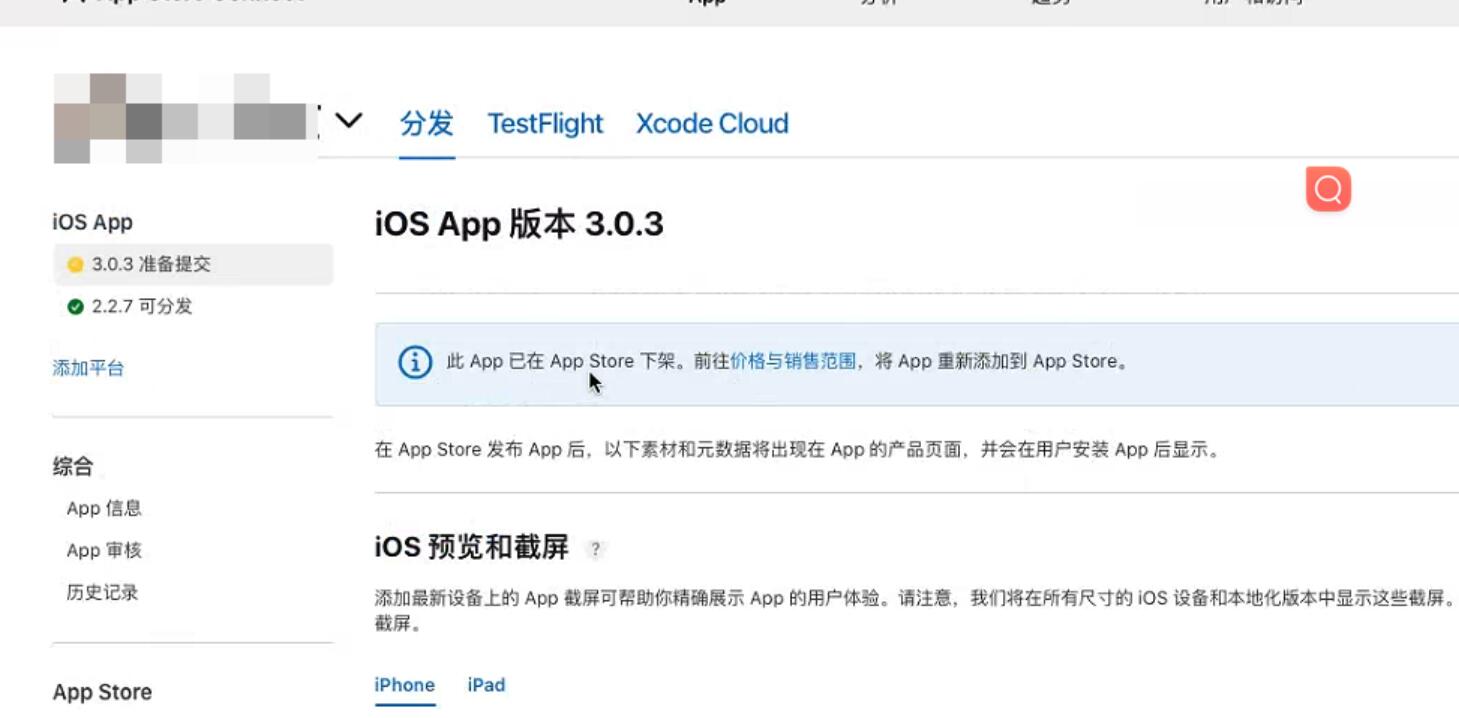
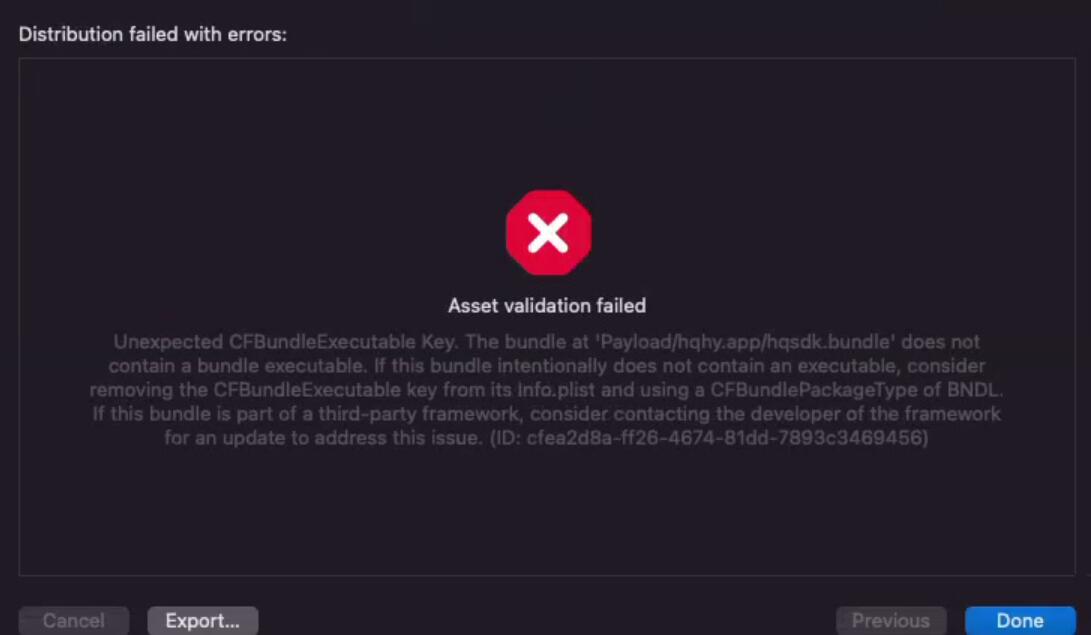
安装包上传失败怎么办啊苹果?——全面解析与解决方案

在iOS应用开发过程中,上传安装包(IPA文件)到App Store是至关重要的一步。然而,许多开发者在上传过程中会遇到各种问题,导致上传失败。本文将详细解析安装包上传失败的常见原因,并提供相应的解决方案,帮助开发者顺利完成上传。

一、常见上传失败原因及解决方案
1. 证书和配置文件问题

  • 原因:证书过期、配置文件不匹配或未正确配置。
  • 解决方案
    • 检查开发者账号中的证书是否有效,必要时重新生成。
    • 确保配置文件(Provisioning Profile)与应用的Bundle ID匹配,并包含正确的设备信息。
    • 在Xcode中重新下载并安装最新的配置文件。

2. Bundle ID冲突

  • 原因:应用的Bundle ID与App Store中已有的应用冲突。
  • 解决方案
    • 在开发者账号中检查Bundle ID的唯一性,必要时修改应用的Bundle ID。
    • 确保Xcode项目中的Bundle ID与开发者账号中的一致。

3. 版本号问题

  • 原因:上传的版本号与App Store中已有的版本号重复或不符合规范。
  • 解决方案
    • 确保新上传的版本号高于App Store中已有的版本号。
    • 遵循版本号规范,如使用“1.0.1”格式。

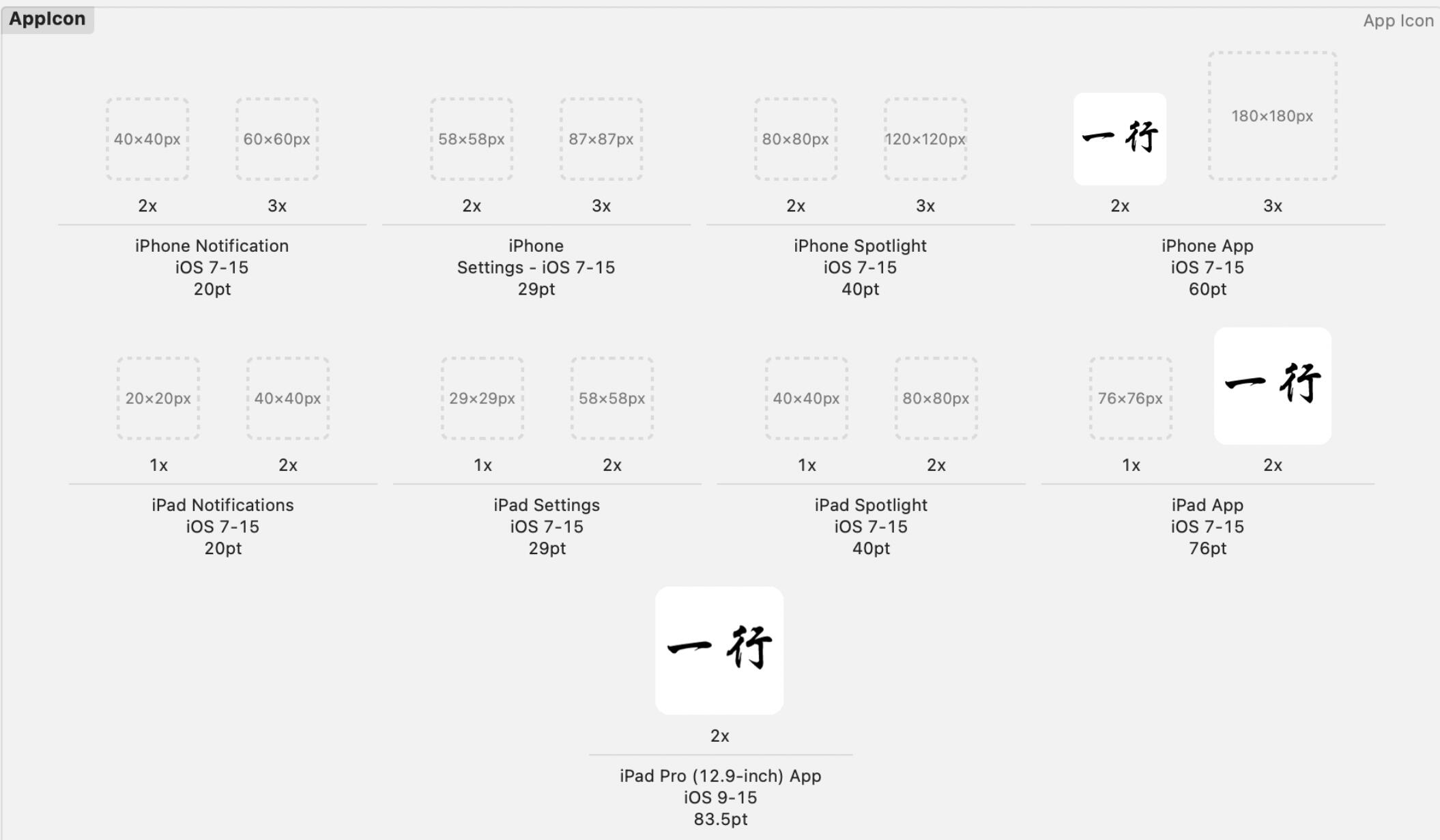
4. 缺少必要的信息或资源

  • 原因:应用缺少必要的图标、截图

    、描述等信息。

  • 解决方案
    • 在App Store Connect中检查并补充所有必要的信息和资源。
    • 确保图标和截图符合苹果的尺寸和格式要求。

5. 网络问题

  • 原因:上传过程中网络不稳定或中断。
  • 解决方案
    • 确保网络连接稳定,必要时更换网络环境。
    • 尝试在非高峰时段上传,以减少网络拥堵的影响。

6. Xcode版本问题

  • 原因:使用的Xcode版本过旧或与当前iOS版本不兼容。
  • 解决方案
    • 更新Xcode到最新版本,确保与当前iOS版本兼容。
    • 在Xcode中检查并修复所有编译警告和错误。

二、上传失败后的排查步骤

  1. 查看错误日志:在Xcode或App Store Connect中查看详细的错误日志,了解失败的具体原因。
  2. 检查证书和配置文件:确保证书和配置文件有效且正确配置。
  3. 验证Bundle ID和版本号:确保Bundle ID唯一且版本号符合规范。
  4. 补充必要信息:在App Store Connect中补充所有必要的信息和资源。
  5. 重新上传:在解appstore上传包慢决所有问题后,重新尝试上传安装包。

三、使用专业工具简化上传流程

为了简化上传流程,避免常见问题,开发者可以使用专业的工具来上传IPA文件。一门APP开发平台提供专业的IPA安装包上传工具,并且完全免费使用,无需苹果电脑,无需下载软件,直接在网页上即可把IPA安装包上传至App Store应用中心。自助上传IPA请访问一门APP开发平台

通过使用一门APP开发平台的上传工具,开发者可以更高效、更便捷地完成IPA文件的上传,减少上传失败的风险appstore的图标怎么上传,节省时间和精力。

结语

安装包上传失败是iOS应用开发过程中常见的问题,但通过仔细排查和正确解决,开发者可以顺利完成上传。希望本文提供的解决方案能帮助开发者解决上传失败的问题,顺利将应用发布到App Store。如果遇到复杂问题,建议参考苹果官方文档或寻求专业支持。

一门APP开发平台提供专业的IPA安装包上传工具,并且完全免费使用,无需苹果电脑,无需下载软件,直接在网页上即可把IPA安装包上传至App Store应用中心。自助上传IPA请访问https://tool.yimenapp.com/ipashangchuan.html
苹果安装包怎么上传到商店?

春哥阅读(39)

在移动应用开发的世界里,苹果的App Store无疑是一个重要的平台。对于开发者而言,将自己的应用成功上传至App Store,是迈向成功的关键一步。然而,对于许多新手开发者来说,苹果安装包(IPA文件)的上传过程可能会显得有些复杂和神秘。本文将详细解析苹果安装包的上传流程,帮助开发者顺利完成这一重要步骤。

1. 准备工作

在上传IPA文件之前,开发者需要确保已经完成以下准备工作:

  • 注册Apple Developer账号:这是上传应用的前提条件。开发者需要支付年费,成为Apple Developer Progra上传app不用appstorem的成员。
  • 创建App ID:在Apple Developer后台,为你的应用创建一个唯一的App ID。
  • 生成证书和配置文件:使用Xcode或Apple Developer网站生成开发证书和发布证书,并创建相应的配置文件(Provisioning Profile)。
  • 打包IPA文件:使用Xcode或其他工具将你的应用打包成IPA文件。

2. 使用Xcode上传IPA文件

Xcode是苹果官方提供的集成开发环境(IDE),开发者可以通过它直接上传IPA文件。以下是具体步骤:

  1. 打开Xcode:启动Xcode并打开你的项目。
  2. 选择目标设备:在Xcode的顶部工具栏中,选择“Generic iOS Device”作为目标设备。
  3. 打包应用:点击“Product”菜单,选择“Archive”选项。Xcode将开始打包你的应用,并生成一个归档文件。
  4. 打开Organizer:打包完成后,Xcode会自动打开Organizer窗口,显示刚刚生成的归档文件。
  5. 验证归档文件:在Organizer中,选择你的归档文件,点击“Validate”按钮,确保文件没有错误。
  6. 上传至App

    Store:验证通过后,点击“Upload to App Store”按钮,Xcode将开始上传你的IPA文件。

3. 使用Application Loader上传IPA文件

Application Loader是苹果提供的一个独立工具,专门用于上传IPA文件。以下是具体步骤:

  1. 下载Application Loader:在Mac App Store中搜索并下载Application Loader。
  2. 启动Application Loader:打开Application Loader,并使用你的Apple Developer账号登录。
  3. 选择IPA文件:点击“Deliver Your App”按钮,选择你打包好的IPA文件。
  4. 验证IPA文件:Application Loader会自动验证你的IPA文件,确保其符合App Store的要求。
  5. 上传至App Store:验证通过后,点击“Next”按钮,Application Loader将开始上传你的IPA文件。

4. 使用第三方工具上传IPA文件

除了Xcode和Application Loader,开发者还可以使用一些第三方工具来上传IPA文件。这些工具通常提供更加简洁和用户友好的界面,适合那些不熟悉Xcode的开发者。

一门APP开发平台提供专业的IPA安装包上传工具,并且完全免费使用,无需苹果电脑,无需下载软件,直接在网页上即可把IPA安装包上传至App Store应用中心,自助上传IPA请访问https://tool.yimenapp.com/ipashangchuan.html
5. 上传后的步骤

上传IPA文件后,开发者还需要在App Store Connect中完成以下步骤:

  • 填写应用信息:包括应用名称、描述、关键词、截图等。
  • 设置定价和分发范围:选择应用的定价策略和分发国家/地区。
  • 提交审核:确认所有信息无误后,提交应用进行审核。

结语

上传苹果安装包(IPA文件)是应用发布过程中的关键一步。通过本文的详细解析,相信开发者们已经对这一流程有了更加清晰的认识。无论是使用Xcode、Application Loader,还是第三方工具,只要按照步骤操作,就能顺利完成上传。一门APP开发平台提供专业的IPA安装包上传工具,并且完全免费使用,无需苹果电脑,无需下载软件,直接在网页上即可把IPA安装包上传至App Store应用中心,自助上传IPA请访问https://tool.yimenapp.com/ipashangchuan.html