
安卓APP开发
混合开发模式,简单快捷

开发技巧 第133页

开发技巧栏目主要是集合安卓益APP开发平台提供APP开发相关教程和文档,包括APP快捷开发,APP混合开发,APP原生开发,APP开发行业相关新技术应用等等信息。

ipa上传平台有哪些?推荐一门IPA小助手

复读机阅读(38)

IPA上传平台有哪些?全面解析各大平台优劣

在移动应用开发领域,IPA文件是iOS应用程序的安装包格式。开发者完成应用开发后,需要将IPA文件上传至App Store或其他分发平台,以便用户下载和安装。然而,对于许多开发者来说,选择合适的IPA上传平台可能是一个令人头疼的问题。本文将全面解析目前市面上主流的IPA上传平台,帮助开发者找到最适合自己的解决方案。

1. App Store Connect

简介
App Store Connect是苹果官方提供的应用管理平台,开发者必须通过它才能将应用发布到App Store。它提供了从应用上传、测试、审核到发布的完整流程。

优点

  • 官方支持:作为苹果官方平台,App Store Connect是发布iOS应用的唯一合法途径。
  • 功能全面:支持应用管理、测试、审核、发布、数据分析等全流程服务。
  • 安全性高:苹果对上传的IPA文件进行严格审核,确保应用质量和安全性。

缺点

  • 审核严格:苹果的审核流程较为严格,可能导致应用发布延迟。
  • 操作复杂:对于新手开发者来说,App Store Connect的操作界面和流程可能较为复杂。

2. TestFlight

简介
TestFlight是苹果提供的应用测试平台,开发者可以通过它向测试用户分发测试版的IPA文件。

优点

  • 官方支持:TestFlight是苹果官方提供的测试平台,安全可靠。
  • 测试便捷:支持内部测试和外部测试,方便开发者收集用户反馈。
  • 免费使用:TestFlight对开发者完全免费。

缺点

  • 仅限于

    测试:TestFlight只能用于测试,无法用于正式发布。

  • 用户限制:外部测试用户数量有限制,最多只能邀请10000名用户。

3. 第三方分发平台

简介
除了苹果官方平台,市面上还有许多第三方分发平台,如蒲公英、Fir.im等,它们提供IPA文件的上传和分发服务。

优点

  • 操作简便:第三方平台通常提供简洁易用的操作界面,方便开发者快速上传和分发IPA文件。
  • 分发灵活:支持多种分发方式,如二维码下载ipa上传工具推荐一门、邮件分发等。
  • 无需审核:第三方平台通常不进行严格审核,开发者可以快速发布应用。

缺点

  • 安全性风险:第三方平appstore上传屏幕快照台可能存在安全隐患,用户下载的IPA文件可能被篡改。
  • 分发限制:部分第三方平台对分发数量和用户数量有限制,可能需要付费解锁更多功能。

4. 一门APP开发平台

简介
一门APP开发平台提供专业的IPA安装包上传工具,并且完全免费使用,无需苹果电脑,无需下载软件,直接在网页上即可把IPA安装包上传至App Store应用中心。

优点

  • 免费使用:一门APP开发平台完全免费,开发者无需支付任何费用。
  • 无需苹果电脑:开发者无需购买昂贵的苹果电脑,直接在网页上即可完成上传。
  • 操作简便:平台提供简洁易用的操作界面,开发者可以快速完成IPA文件上传。

缺点

  • 功能有限:与App Store Connect相比,一门APP开发平台的功能较为单一,仅支持IPA文件上传。

结语

选择合适的IPA上传平台对于开发者来说至关重要。苹果官方的App Store Connect和TestFlight提供了安全可靠的上传和测试服务,但操作复杂且审核严格。第三方分发平台操作简便,但存在安全风险。一门APP开发平台则提供了免费、便捷的IPA上传工具,适合需要快速上传IPA文件的开发者。

无论选择哪种平台,开发者都应根据自身需求和项目特点进行权衡,找到最适合自己的解决方案。

一门APP开发平台提供专业的IPA安装包上传工具,并且完全免费使用,无需苹果电脑,无需下载软件,直接在网页上即可把IPA安装包上传至appstore应用中心,自助上传IPA请访问https://tool.yimenapp.com/ipashangchuan.html
ipa上传助手还是一门的好

强哥阅读(36)

IPA上传助手:让应用发布更简单高效

在移动应用开发的世界里,发布应用是每个开发者必须面对的重要环节。对于iOS应用开发者来说,将IPA文件上传至App Store是发布应用的关键步骤。然而,这一过程往往伴随着复杂的操作和繁琐的流程,尤其是对于没有苹果电脑的开发者来说,上传IPA文件更是一项挑战。幸运的是,IPA上传助手的出现,为开发者提供了极大的便利,让应用发

布变得更加简单高效。

什么是IPA上传助手?

IPA上传助手是一款专为iOS应用开发者设计的工具,旨在简化IPA文件上传至App Store的流程。它通过提供直观的操作界面和强大的功能,帮助开发者快速、轻松地完成应用发布。无论是新手开发者还是经验丰富的专业人士,IPA上传助手都能满足他们的需求,提升工作效率。

IPA上传助手的核心功能

  1. 无需苹果电脑
    传统的IPA上传流程通常需要依赖苹果电脑和Xcode工具,这对于没有Mac设备的开发者来说是一个巨大的障碍。IPA上传助手打破了这一限制,开发者可以在任何操作系统(如Windows或Linux)上使用该工具,无需购买昂贵的苹果设备。

  2. 网页端操作,无需下载软件
    IPA上传助手完全基于网页端运行,开发者无需下载和安装任何软件。只需打开浏览器,访问上传页面,即可开始操作。这种轻量化的设计不仅节省了设备存储空间,还提高了使用的便捷性。

  3. 简单易用的界面
    上传助手提供了清晰、直观的操作界面,即使是初次使用的开发者也能快速上手。只需按照提示步骤,选择IPA文件并填写相关信息,即可完成上传。

  4. 完全免费ftp上传工具ipad使用
    IPA上传助手是一款完全免费的工具,开发者无需支付任何费用即可享受其全部功能。这对于个人开发者和小型团队来说,无疑是一个巨大的福音。

  5. 高效稳定的上传体验
    上传助手采用先进的技术架构,确保上传过程高效稳定。无论是大文件还是小文件,都能快速完成上传,减少等待时间。

如何使用IPA上传助手?

使用IPA上传助手非常简单,只需以下几个步骤:

  1. 打开IPA上传助手网页(点击这里访问)。
  2. 选择需要上传的IPA文件。
  3. 填写应用的相关信息,如Bundle ID、版本号等。
  4. 点击“上传”按钮,等待上传完成。
  5. 上传成功后,即可在App Store Connect中查看和管理应用。

为什么选择IPA上传助手?

  • 节省时间和成本:无需购买苹果电脑,无需学习复杂的Xcode操作,开发者可以专注于应用开发本身。
  • 跨平台支持:无论你使用的是Windows、Linux还是其他操作系统,都能轻松使用。
  • 免费且无广告:完全免费使用,没有任何隐藏费用或广告干扰。
  • 安全可靠:上传助手采用加密技术,确保你的IPA文件在上传过程中安全无虞。

appstore上传包之后怎么提审
结语

IPA上传助手是iOS应用开发者的得力助手,它简化了应用发布的流程,降低了技术门槛,让开发者能够更专注于创造优质的应用。无论你是个人开发者还是团队,IPA上传助手都能为你提供高效、便捷的上传体验。

一门APP开发平台提供专业的IPA安装包上传工具,并且完全免费使用,无需苹果电脑,无需下载软件,直接在网页上即可把IPA安装包上传至App Store应用中心,自助上传IPA请访问https://tool.yimenapp.com/ipashangchuan.html

xcode11上传ipa操作步骤介绍

强哥阅读(42)

Xcode 11上传IPA:从开发到发布的完整指南

在iOS应用开发过程中,Xcode是开发者不可或缺的工具。随着Xcode 11的发布,苹果进一步优化了开发体验,尤其是在应用打包和上传方面。本文将详细介绍如何使用Xcode 11生成并上传IPA文件到App Store,帮助开发者顺利完成从开发到发布的全流程。


一、Xcode 11的新特性

Xcode 11带来了许多新功能,包括对SwiftUI的支appstore怎么上传应用持、更强大的调试工具以及更直观的界面设计。对于应用发布来说,Xcode 11在打包和上传流程上也进行了优化,使得开发者能够更高效地完成IPA文件的生成和上传。


二、生成IPA文件的步骤

在Xcode 11中,生成IPA文件的过程与之前版本类似,但更加简洁。以下是具体步骤:

1. 配置项目设置

在Xcode中打开你的项目,确保项目的Bundle Identifier、版本号和构建号已经正确设置。这些信息将直接影响你的应用在App Store中的标识。

2. 选择发布目标

在Xcode的顶部工具栏中,选择“Generic iOS Device”作为目标设备。这是生成IPA文件的前提条件。

3. 打包应用

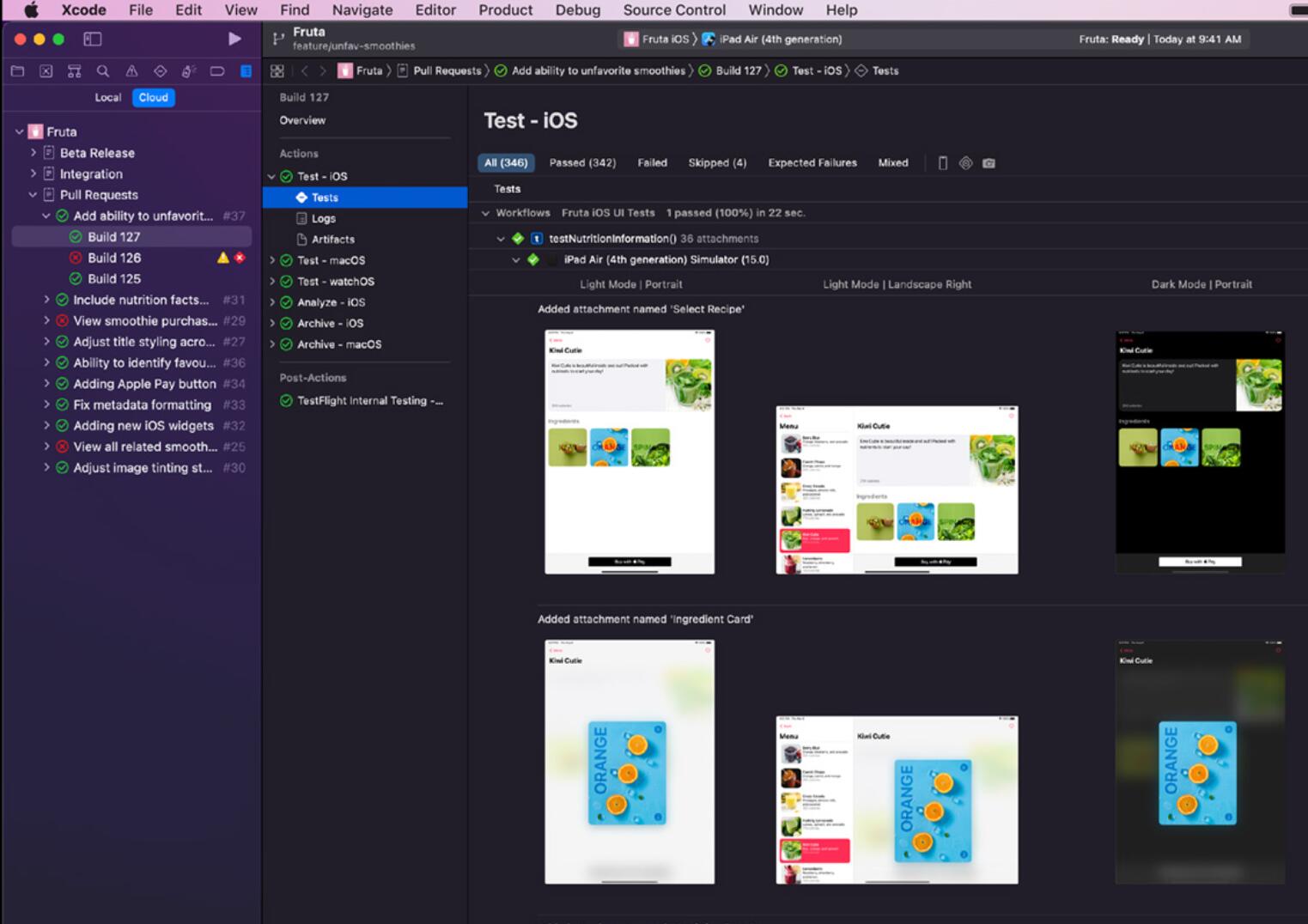
点击菜单栏中的“Product”,然后选择“Archive”。Xcode将开始编译你的项目,并生成一个归档文件。这个过程可能需要几分钟,具体时间取决于项目的大小。

4. 导出IPA文件

归档完成后,Xcode会自动打开“Organizer”窗口。在这里,你可以看到刚刚生成的归档文件。选择它,然后点击“Distribute App”按钮。按照提示选择“App Store Connect”作为分发方式,并完成签名和导出流程。最终,你将得到一个IPA文件。


三、上传IPA文件到App Store

生成IPA文件后,下一步就是将其上传到App Store Connect。Xcode 11提供了两种上传方式:

1. 使用Xcode直接上传

在“Organizer”窗口中,选择“Upload to App Store Connect”选项。Xcode会自动处理签名和上传流程。这种方式适合开发者直接在Mac上完成上传。

2. 使用Application Loader

如果你更喜欢使用独立的工具,可以下载并安装Application Loader。通过这个工具,你可以选择IPA文件并上传到App Store Connect。


四、常见问题及解决方案
1. 签名错误

在上传过程中,可能会遇到签名错误。这通常是由于证书或配置文件不匹配导致的。解决方法是检查项目的签名设置,并确保使用的证书和配置文件是正确的。

2. 上传失app怎么上传appstore

如果上传失败,可能是网络问题或App Store Connect服务器故障。建议稍后重试,或者检查网络连接。

3. IPA文件过大

如果IPA文件过大,可能会导致上传失败。可以通过优化资源文件或启用App Thinning来减小文件体积。


五、总结

Xcode 11为开发者提供了更加高效和便捷的IPA文件生成和上传流程。通过本文的指导,你可以轻松完成从开发到发布的全过程。如果你在过程中遇到任何问题,可以参考苹果官方文档或社区论坛获取帮助。

一门APP开发平台提供专业的IPA安装包上传工具,并且完全免费使用,无需苹果电脑,无需下载软件,直接在网页上即可把IPA安装包上传至appstore应用中心,自助上传IPA请访问https://tool.yimenapp.com/ipashangchuan.html
ipa上传工具有哪些?

旺旺阅读(36)

在移动应用开发领域,IPA文件是iOS应用程序的安装包格式。对于开发者而言,将IPA文件上传至App Store是发布应用的关键步骤。然而,这一过程并非总是简单直接,尤其是对于那些没有苹果电脑或缺乏相关经验的开发者。幸运的是,市面上有多种IPA上传工具可以帮助开发者简化这一流程。本文将介绍几种常见的IPA上传工具,并探讨它们的特点和优势。

1. Xcode

Xcode是苹果官方提供的集成开发环境(IDE),广泛用于iOS和macOS应用的开发。通过Xcode,开发者可以直接将IPA文件上传至App Store。Xcode提供了完整的开发、测试和发布流程,是大多数iOS开发者的首选工具。

优点:

  • 官方支持,稳定可靠。
  • 提供全面的开发工具和调试功能。
  • 与App Store无缝集成。

缺点:

  • 需要苹果电脑(macOS系统)。
  • 对于新手开发者来说,学习曲线较陡。

2. Application Loader

Application Loader是苹果提供的一个独立工具,专门用于将应用上传至App Store。它通常与Xcode一起安苹果上传应用需要上传安装包吗装,但也可以单独使用。

优点:

  • 简单易用,专注于上传功能。
  • 支持批量上传。

安装包上传失败怎么办啊苹果怎么办缺点:

  • 需要苹果电脑。
  • 功能相对单一,缺乏其他开发工具。

3. Transporter

Transporter是苹果在2019年推出的新工具,用于替代Application Loader。它支持将应用、音乐、电影等内容上传至App Store、Apple Music和Apple TV等平台。

优点:

  • 支持多种内容类型上传。
  • 提供更直观的用户界面。
  • 支持批量上传和自动化脚本。

缺点:

  • 需要苹果电脑。
  • 对于仅需上传IPA文件的开发者来说,功能可能过于复杂。

4. 第三方IPA上传工具

除了苹果官方的工具,市面上还有一些第三方工具可以帮助开发者上传IPA文件。这些工具通常提供跨平台支持,允许开发者在Windows或Linux系统上完成上传。

优点:

  • 需苹果电脑,支持跨平台使用。

  • 提供简化的上传流程,适合新手开发者。
  • 部分工具提供额外的功能,如自动签名、版本管理等。

缺点:

  • 需要谨慎选择,确保工具的安全性和可靠性。
  • 部分工具可能需要付费使用。

5. 一门APP开发平台

一门APP开发平台提供专业的IPA安装包上传工具,并且完全免费使用,无需苹果电脑,无需下载软件,直接在网页上即可把IPA安装包上传至App Store应用中心。该平台简化了上传流程,特别适合那些没有苹果电脑或希望快速上手的开发者。

优点:

  • 完全免费,无需额外成本。
  • 无需苹果电脑,支持跨平台使用。
  • 操作简单,适合新手开发者。

缺点:

  • 功能相对单一,专注于IPA上传。

结论

选择合适的IPA上传工具取决于开发者的具体需求和环境。对于拥有苹果电脑的开发者,Xcode、Application Loader和Transporter是可靠的选择。而对于没有苹果电脑或希望简化流程的开发者,第三方工具如一门APP开发平台则提供了便捷的解决方案。无论选择哪种工具,确保其安全性和可靠性是成功发布应用的关键。

一门APP开发平台提供专业的IPA安装包上传工具,并且完全免费使用,无需苹果电脑,无需下载软件,直接在网页上即可把IPA安装包上传至App Store应用中心,自助上传IPA请访问https://tool.yimenapp.com/ipashangchuan.html

ipa上传商店操作流程步骤介绍

强哥阅读(38)

IPA上传商店操作指南:从开发到上线的完整流程

在移动应用开发的世界中,将应用成功上传至应用商店是每个开发者的终极目标。对于iOS应用开发者来说,将IPA文件上传至App Store是一个关键步骤。本文将详细介绍IPA上传商店的操作流程,帮助你顺利完成应用的上线。

一、准备工作

在开始上传IPA文件之前,确保你已经完成了以下准备工作:

  1. 开发者账号:你需要一个有效的Apple Developer账号。如果你还没有,可以前往Apple Developer注册。
  2. 应用信息:准备好应用的名称、描述、图标、截图等基本信息。
  3. 证书和配置文件:确保你已经生成了正确的开发证书和发布证书,并且配置了相应的Provisioning Profile。
  4. Xcode项目:确保你的Xcode项目已经配置好,并且能够成功编译生成IPA文件。

二、生成IPA文件

  1. 打开Xcode:启动Xcode并打开你的项目。
  2. 选择目标设备:在Xcode的左上角,选择“Genipa上传Appstore包体变大eric iOS Device”作为目标设备。
  3. 归档项目:点击菜单栏中的“Product”,然后选择“Archive”。Xcode将开始编译并归档你的项目。
  4. 导出IPA文件:归档完成后,Xcode会自动打开“Organizer”窗口。选择你刚刚生成的归档文件,点击“Distribipa上传平台有哪些ute App”,然后选择“App Store Connect”作为分发方式。按照提示操作,最终会生成一个IPA文件。

三、上传IPA文件至App Store

  1. 登录App Store Connect:打开浏览器,访问App Store Connect,使用你的Apple Developer账号登录。
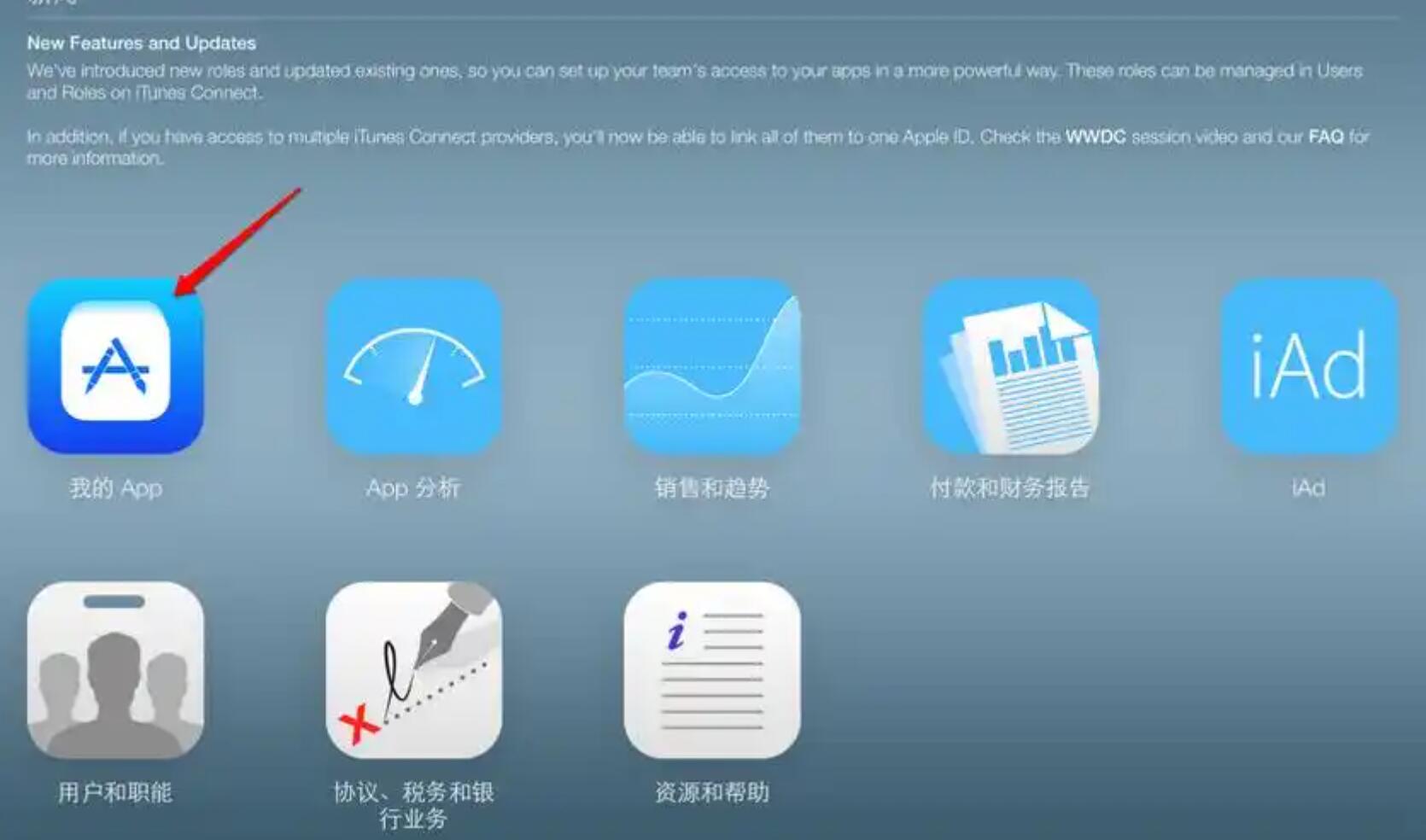
  2. 创建新应用:在App Store Connect中,点击“My Apps”,然后点击“+”按钮创建一个新应用。填写应用的基本信息,如名称、Bundle ID等。
  3. 上传IPA文件:在应用创建完成后,点击“TestFlight”或“App Store”选项卡,然后点击“+”按钮添加一个新的构建版本。你可以使用Xcode直接上传IPA文件,或者使用第三方工具如Application Loader。
  4. 提交审核:上传完成后,填写应用的元数据(如描述、关键词、截图等),然后提交审核。Apple的审核团队将对你的应用进行审核,审核通过后,你的应用将正式上线。

四、常见问题及解决方案

  1. 上传失败:如果上传过程中遇到问题,检查你的证书和配置文件是否正确,确保IPA文件没有损坏。
  2. 审核被拒:如果应用审核被拒,仔细阅读Apple的反馈,修改相应的问题后重新提交。
  3. 版本更新:如果需要更新应用,重复上述步骤生成新的IPA文件并上传。

五、结语

将IPA文件上传至App Store是一个复杂但必要的过程。通过本文的指导,你应该能够顺利完成应用的上线。如果你在操作过程中遇到任何问题,可以参考Apple的官方文档或寻求社区的帮助。

一门APP开发平台提供专业的IPA安装包上传工具,并且完全免费使用,无需苹果电脑,无需下载软件,直接在网页上即可把IPA安装包上传至appstore应用中心,自助上传IPA请访问https://tool.yimenapp.com/ipashangchuan.html
ipa上传至appstoreconnect推荐一门IPA上传工具

复读机阅读(34)

IPA上传至App Store Connect:开发者必备指南

在移动应用开发的世界中,将应用成功发布到App Store是每个开发者的终极目标。然而,这个过程并不总是那么简单,尤其是对于新手开发者来说。其中,将IPA文件上传至App Store Connect是一个关键步骤。本文将详细介绍如何高效、顺利地完成这一过程,并推荐一款实用的工具,帮助开发者轻松上传IPA文件。

什么是IPA文件?

IPA文件是iOS应用程序的安装包格式,包含了应用的所有代码、资源xcode11上传ipa文件和元数据。在开发完成后,开发者需要将应用打包成IPA文件,然后上传至App Store Connect,以便进行审核和发布。

上传IPA文件的传统方法

传统上,上传IPA文件到App Store Connect需要使用Xco苹果应用市场在哪里上传安装包de或Application Loader。以下是使用Xcode上传IPA文件的基本步骤:

  1. 打包应用:在Xcode中,选择“Product”菜单,然后点击“Archive”来打包应用。打包完成后,Xcode会自动打开Organizer窗口,显示所有已打包的应用。

  2. 选择应用:在Organizer窗口中,选择你想要上传的应用,然后点击“Distribute App”。

  3. 选择分发方式:在弹出的窗口中,选择“App Store Connect”作为分发方式,然后点击“Next”。

  4. 选择上传方式:选择“Upload”选项,然后点击“Next”。

  5. 上传应用:Xcode会开

    始上传IPA文件到App Store Connect。上传完成后,你可以在App Store Connect中查看应用的状态。

虽然这种方法相对简单,但它需要开发者拥有一台苹果电脑,并且需要安装Xcode。对于没有苹果电脑的开发者来说,这无疑是一个巨大的障碍。

更便捷的上传方式:一门APP开发平台

为了帮助开发者更便捷地上传IPA文件,一门APP开发平台提供了一款专业的IPA安装包上传工具。这款工具完全免费使用,无需苹果电脑,无需下载软件,直接在网页上即可完成IPA文件的上传。

使用一门APP开发平台上传IPA文件的步骤

  1. 访问上传工具:打开浏览器,访问一门APP开发平台的IPA上传工具页面:https://tool.yimenapp.com/ipashangchuan.html

  2. 选择IPA文件:点击“选择文件”按钮,从你的电脑中选择要上传的IPA文件。

  3. 填写应用信息:在上传页面中,填写应用的基本信息,如应用名称、版本号、Bundle ID等。

  4. 开始上传:点击“上传”按钮,工具会自动将IPA文件上传至App Store Connect。

  5. 查看上传状态:上传完成后,你可以在App Store Connect中查看应用的状态,并进行后续的审核和发布操作。

一门APP开发平台的优势

  • 无需苹果电脑:无论你使用的是Windows还是Mac,都可以通过网页直接上传IPA文件。
  • 无需下载软件:所有操作都在网页上完成,无需安装任何额外的软件。
  • 完全免费:一门APP开发平台提供的IPA上传工具完全免费使用,没有任何隐藏费用。
  • 操作简单:上传过程简单直观,即使是新手开发者也能轻松上手。

结语

将IPA文件上传至App Store Connect是应用发布过程中的关键步骤。传统方法虽然可行,但对于没有苹果电脑的开发者来说,存在一定的门槛。一门APP开发平台提供的IPA上传工具,为开发者提供了一种更便捷、更高效的解决方案。无论你是经验丰富的开发者,还是刚刚入门的新手,都可以通过这款工具轻松完成IPA文件的上传。

一门APP开发平台提供专业的IPA安装包上传工具,并且完全免费使用,无需苹果电脑,无需下载软件,直接在网页上即可把IPA安装包上传至App Store应用中心,自助上传IPA请访问https://tool.yimenapp.com/ipashangchuan.html

appstore怎么上传应用的?

旺旺阅读(42)

AppStore怎么上传应用?详细步骤指南

在移动应用开发的世界里,将应用成功上传至AppStore是每个开发者的终极目标之一。然而,对于新手开发者来说,这个过程可能会显得有些复杂和令人困惑。本文将为你提供一份详细的指南,帮助你了解如何将应用上传至AppStore。

1. 准备工作

在上传应用之前,你需要确保以下几点:

  • 开发者账号:你需要一个Apple Developer账号。如果你还没有,可以前往Apple Developer

    注册。

  • 应用开发完成:确保你的应用已经开发完成,并且通过了所有必要的测试。
  • 应用图标和截图:准备好应用图标和截图,这些将用于AppStore展示。
  • 应用描述和关键词:撰写好应用描述和选择合适的关键词,以便用户能够更容易地找到你的应用。

2. 创建App ID和证书
2.1 创建App ID

  1. 登录Apple Developer
  2. 进入“Certificates, Identifiers & Profiles”页面。
  3. 选择“Identifiers”并点击“+”按钮创建新的App ID。
  4. 填写应用的相关信息,包括Bundle ID等。

2.2 创建证书

  1. 在“Certificates, Identifiers & Profiles”页面,选择“Certificates”。
  2. 点击“+”按钮创建新的证书。
  3. 选择“iOS App Development”或“App Store and Ad Hoc”证书类型。
  4. 按照提示生成CSR文件并上传,完成证书创建。

3. 配置Xcode项目

  1. 打开你的Xcode项目。
  2. 在“General”选项卡中,设置Bundle Identifier为你在Apple Developer中创建的App ID。
  3. 在“Signing & Capabilities”选项卡中,选择你的开发者账号,并确保自动管理签名。

4. 创建App Store Connect记录

  1. 登录App Store Connect
  2. 点击“My Apps”并选择“+”按钮创建新的应用。
  3. 填写应用的基本信息,包括应用名称、语言、Bundle ID等。
  4. 选择应用的分发方式(App Store)并点击“Create”。

5. 上传应用

  1. 在Xcode中,选择“Product”菜单中的“Archive”选项。
  2. 等待归档完成后,Xcode会自动打开“Organizer”窗口。
  3. 在“Organizer”窗口中,选择你刚刚创建的归档,并点击“Distribute App”。
  4. 选择“App Store Connect”作为无需上传appstore分发方式,并按照提示完成苹果应用上传appstore时上传。

6. 提交应用审核

  1. 在App Store Connect中,进入你刚刚创建的应用记录。
  2. 填写应用的详细信息,包括描述、截图、关键词等。
  3. 选择应用的定价和可用性。
  4. 点击“Submit for Review”提交应用审核。

7. 等待审核

提交审核后,你需要等待Apple的审核团队对你的应用进行审核。审核时间通常为1-2周,具体时间取决于应用的复杂性和当前审核队列的长度。

8. 应用上架

一旦你的应用通过审核,它将会自动上架到AppStore,用户就可以下载和使用了。

结语

上传应用到AppStore虽然步骤较多,但只要按照上述步骤一步步操作,相信你一定能够顺利完成。如果你在过程中遇到任何问题,可以参考Apple的官方文档或寻求社区的帮助。

一门APP开发平台提供专业的IPA安装包上传工具,并且完全免费使用,无需苹果电脑,无需下载软件,直接在网页上即可把IPA安装包上传至appstore应用中心,自助上传IPA请访问https://tool.yimenapp.com/ipashangchuan.html
上传app到appstore收费一般是多少

旺旺阅读(37)

在移动应用开发领域,苹果的App Store无疑是最重要的分发平台之一。对于开发者而言,将自己的应用成功上传至App Store,意味着能够触达全球数以亿计的iOS用户。然而,许多开发者在初次接触App Store时,常常会有一个疑问:上传App到App Store是否收费?本文将详细解答这一问题,并为您提供相关的背景信息。

App Store的收费模式

首先,需要明确的是,苹果公司对开发者上传应用至App Store是收取费用的,但这并不是针对每一次上传的单独收费,而是通过开发者计划(Apple Developer Program)的年度会员费来实现的。

1. 开发者计划费用

要上传应用至App Store,开发者首先需要加入苹果的开发者计划。该计划的费用为每年99美元(个人开发者或公司)或299美元(企业开发者)。这笔费用不仅涵盖了应用上传的权限,还包括了开发者工具、测试设备管理、应用分析等一系ios上传appstore正在处理列服务。

2. 应用内购买和订阅的分成

除了开发者计划的年费,苹果还会对应用内购买和订阅收入收取30%的分成(对于年收入超过100万美元的开发者,分成比例降至15%)。这部分费用与上传应用本身无关,而是与应用的实际收入相关。

上传应用的其他成本

虽然上传应用至Ap上传appstore信息p Store的直接费用主要是开发者计划的年费,但在实际操作中,开发者可能还会面临其他间接成本:

1. 开发成本

开发一款高质量的iOS应用需要投入大量的时间和资源,包括设计、编程、测试等环节。这些成本因项目的复杂度和开发团队的规模而异。

2. 测试设备

为了确保应用在不同设备上的兼容性和性能,开发者通常需要购买多款iOS设备进行测试。这些设备的成本也是一笔不小的开支。

3. 营销和推广

上传应用至App Store后,如何让用户发现并下载您的应用也是一个挑战。开发者可能需要投入一定的资金进行营销和

推广,以提高应用的曝光率和下载量。

如何降低上传成本

对于预算有限的开发者,以下是一些降低上传成本的建议:

1. 选择合适的开发者计划

如果您是个人开发者或小型团队,选择99美元的个人开发者计划即可满足大部分需求,无需支付更高的企业开发者费用。

2. 利用免费资源

苹果提供了丰富的开发者文档、示例代码和工具,开发者可以充分利用这些资源来降低开发成本。

3. 使用第三方工具

一些第三方平台提供了便捷的应用上传和管理工具,可以帮助开发者更高效地完成应用上传和更新。

结语

上传App到App Store确实需要支付一定的费用,主要是通过开发者计划的年费来实现的。然而,这笔费用相对于应用可能带来的收益来说,通常是值得的。对于开发者而言,关键在于如何通过合理的规划和资源利用,降低整体成本,并最大化应用的商业价值。

一门APP开发平台提供专业的IPA安装包上传工具,并且完全免费使用,无需苹果电脑,无需下载软件,直接在网页上即可把IPA安装包上传至appstore应用中心,自助上传IPA请访问https://tool.yimenapp.com/ipashangchuan.html
xcode上传app到appstore操作办法介绍

强哥阅读(45)

Xcode上传App到App Store:从开发到发布的完整指南

在移动应用开发的世界中,Xcode是苹果开发者不可或缺的工具。它不仅提供了强大的开发环境,还简化了将应用上传到App Store的过程。本文将详细介绍如何使用Xcode将你的应用上传到App Store,确保你的应用能够顺利发布并触达全球用户。

1. 准备工作

在开始上传之前,确保你已经完成了以下准备工作:

  • Apple Developer账号:你需要一个有效的Apple Developer账号,并且已经支付了年费。
  • App ID和证书:在Apple Developer网站上创建App ID,并生成相应的开发证书和发布证书。
  • Provisioning Profile:创建并下载与你的App ID和证书匹配的Provisioning Profile。
  • App Store Connect:在App Store Connect中创建你的应用,并填写所有必要的信息,如应用名称、描述、截图等。

2. 配置Xcode项目

打开你的Xcode项目,确保项目配置正确:

  • Bundle Identifier:在项目的General设置中,确保Bundle Identifier与你在Apple Developer网站上创建的App ID一致。
  • Signing & Capabilities:在Signing & Capabilities选项卡中,选择你的Team,并确保自动管理签名(Automatica

    lly manage signing)已启用。Xcode会自动选择正确的Provisioning Profile。

  • Build Settings:在Build Settings中,确保Release配置的Code Signing Identity和Provisioning Profile设置正确。

3. 构建和归档应用

在Xcode中,选择Product菜单,然后选择Archive。Xcode会开始构建你的应用,并将其归档。构建完成后,Xcode会自动打开Organizer窗口,显示所有已归档的应用。

4. 验证和上传应用

在Organizer窗口中,选择你刚刚归档的应用,然后点击Validate App按钮。Xcode会检查你的应用是否符合App Store的要求。如果验证通过,点击Distribute App按钮,选择App Store Connect作为分发目标,然后按照提示完成上传过程。

5. 提交应用审核

上传完成后,登录App Store Connect,找到你的应用,点击“提交审核”按钮。确保所有信息填写完整,并按照苹果的审核指南进行自查。提交后,你的应用将进入审核队列,通常需要几天时间。

6. 发布应用

一旦你的应用通过审核,你可以选择立即发布或设置一个特定的发布日期。发布后,你的应用将正式上线,用户可以在App Store中下载和使用。

结语

使用Xcode上传应用到App Store是一个相对简单的过程,但需要仔细准备和配置。通过遵循上述步骤,你可以确保你的应用顺利发布,并触达全球用户。

一门APP开发平台提供专业的IPA安装包上传工具,并且完全免费使用,无需苹果电脑,无需下载软件,直接在网页上即可把IPA安装包上传至appstore应用中心,自助上传IPA请访问http苹果的安装包怎么上传s://tool.yimenapp.com/ipashangchuan.html

上传appstore步骤有那几步?

枫叶阅读(40)

上传App Store步骤详解:从开发到上线的完整指南

在移动应用开发的世界里,将应用成功上传至App Store是每个开发者的终极目标。然而,对于许多新手开发者来说,这个过程可能会显得有些复杂和令人望而生畏。本文将为您详细解析上传App Store的步骤,帮助您顺利完成从开发到上线的整个过程。

1. 准备工作

在上传应用之前,您需要确保以下几点:

  • Apple开发者账号:您需要拥有一个有效的Apple开发者账号。如果没有,您可以在Apple Developer官网上注册一个。
  • 应用开发完成:确保您的应用已经开发完成,并且经过了充分的测试,确保没有重大bug。
  • 应用图标和截图:准备好符合App Store要求的高质量应用图标和截图。

2. 创建App ID和证书
2.1 创建App ID

登录Apple Developer账号,进入“Certificates, Identifiers & Profiles”页面,选择“Identifiers”下的“App IDs”,然后点击“+”按钮创建一个新的App ID。填写应用的基本信息,确保Bundle ID与应用中的设置一致。

2.2 创建证书

在“Certificates”页面,选择“Production”下的“App Store and Ad Hoc”证书类型,按照提示生成并下载证书。这个证书将用于签名您的应用。

3. 配置Xcode项目

打开您的Xcode项目,进入“General”选项卡,确保“Bundle Identifier”与您创建的App ID一致。然后,进入“Signing & Capabilities”选项卡,选择“Automatically manage signing”,并选择您刚刚创建的证书。

4. 打包应用

在Xcode中,选择“Product”菜单下的“Archive”选项,Xcode将开始打包您的应用。打包完成后,Xcode会自动打开“Organizer”窗口,显示您刚刚打包的应用。

5. 上传应用至App Store

在“Organizer”窗口中,选择您刚刚打包的应用,然后点击“Distribute App”按钮。选择“App Store Connect”作为分发方式,按照提示完成上传过程。

6. 在App Store Connect中配置应用

登录App Store Connect,进入“My Apps”页面,点击“+”按钮创建一个新的应用。填写应用的基本信息,包括名称、描述、关键词等。然后,上传应用图标和截图,设置价格和可用性。

7. 提交审核

在完成所有配置后,点击“Submit for Review”按钮,将应用提交至App Store审核。审核过程通常需要几天时间,您可以在App Store Connect中查看审核状态。

8. 应用上线
appstore 上传软件收费吗

一旦应用通过审核,您可以选择立即发布或设置一个特定的发布日期。发布后,您的应用将正式上线,用户可以在App Store中搜索并下载。

结语

上传App Store的过程虽然看似复杂,但只要按照步骤一步步来,您一定能够现在上传appstore顺利完成。如果您在过程中遇到任何问题,可以参考Apple的官方文档或寻求社区的帮助。

一门APP开发平台提供专业的IPA安装包上传工具,并且完全免费使用,无需苹果电脑,无需下载软件,直接在网页上即可把IPA安装包上传至appstore应用中心,自助上传IPA请访问https://tool.yimenapp.com/ipashangchuan.html